使用 Navicat 连接到 TiDB
TiDB 是一个兼容 MySQL 的数据库。Navicat 是为数据库用户提供的 GUI 工具集。本教程使用 Navicat Premium 工具连接 TiDB。
在本文档中,你可以学习如何使用 Navicat 连接到 TiDB。
前置需求
为了能够顺利完成本文中的操作,你需要:
- Navicat Premium 17.1.6 或以上版本。
- 一个 Navicat Premium 的付费账号。
- 准备一个 TiDB 集群。
如果你还没有 TiDB 集群,可以按如下方式创建一个:
连接到 TiDB
根据不同的 TiDB 部署方式,使用不同的方法连接到 TiDB。
- TiDB Cloud Starter 或 Essential
- TiDB Cloud Dedicated
- 本地部署 TiDB
在 TiDB Cloud 的 My TiDB 页面中,点击你目标 TiDB Cloud Starter 或 Essential 实例的名字,进入实例的 Overview 页面。
点击右上角的 Connect 按钮,将会弹出连接对话框。
确认对话框中的配置和你的运行环境一致。
- Connection Type 选择
Public。 - Branch 选择
main。 - Connect With 选择
Navicat。 - Operating System 为你的运行环境。
- Connection Type 选择
点击 Generate Password 生成一个随机密码。
启动 Navicat Premium,点击左上角的 Connection,在 Vendor Filter 中勾选 PingCAP,并双击右侧面板中的 TiDB。
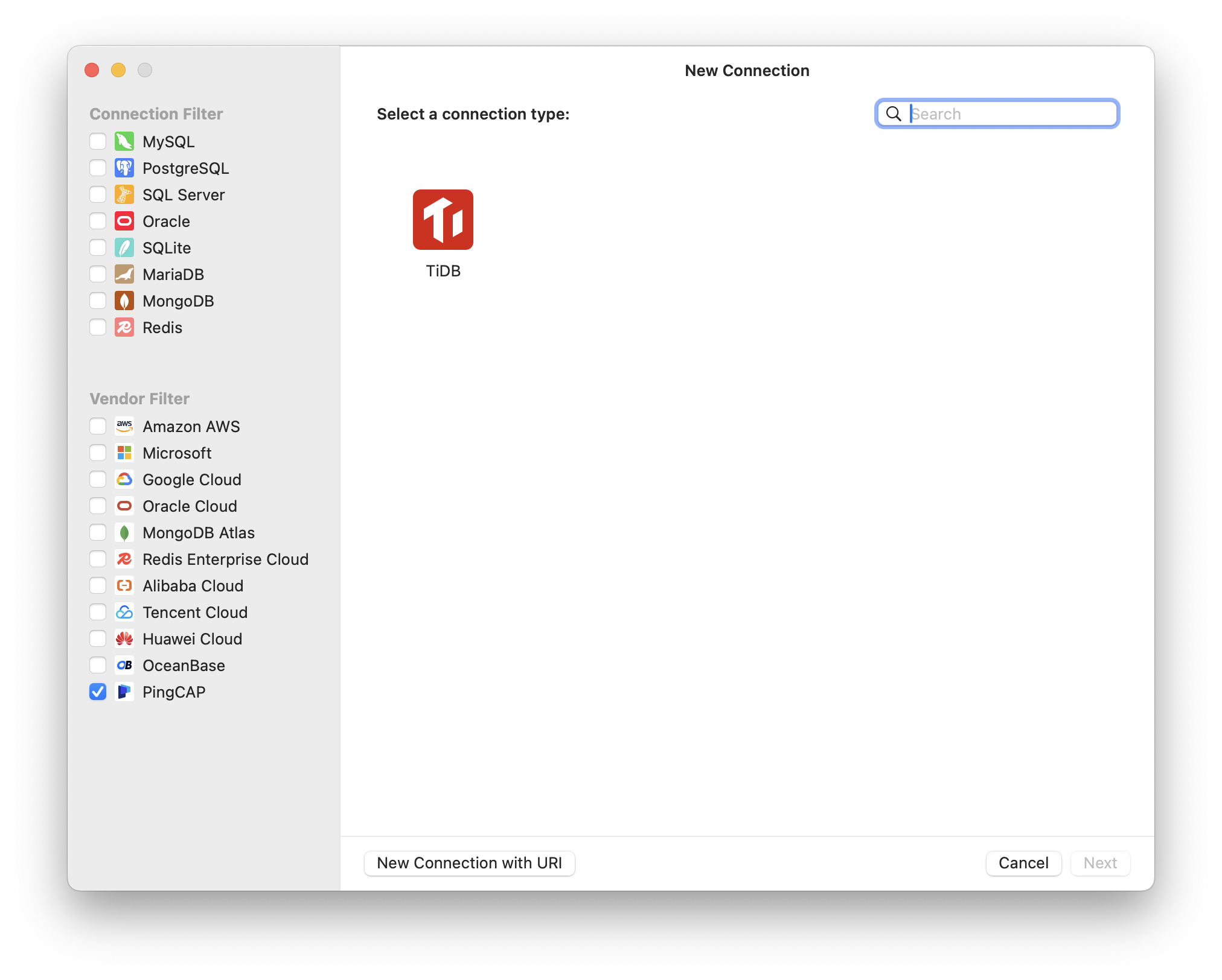
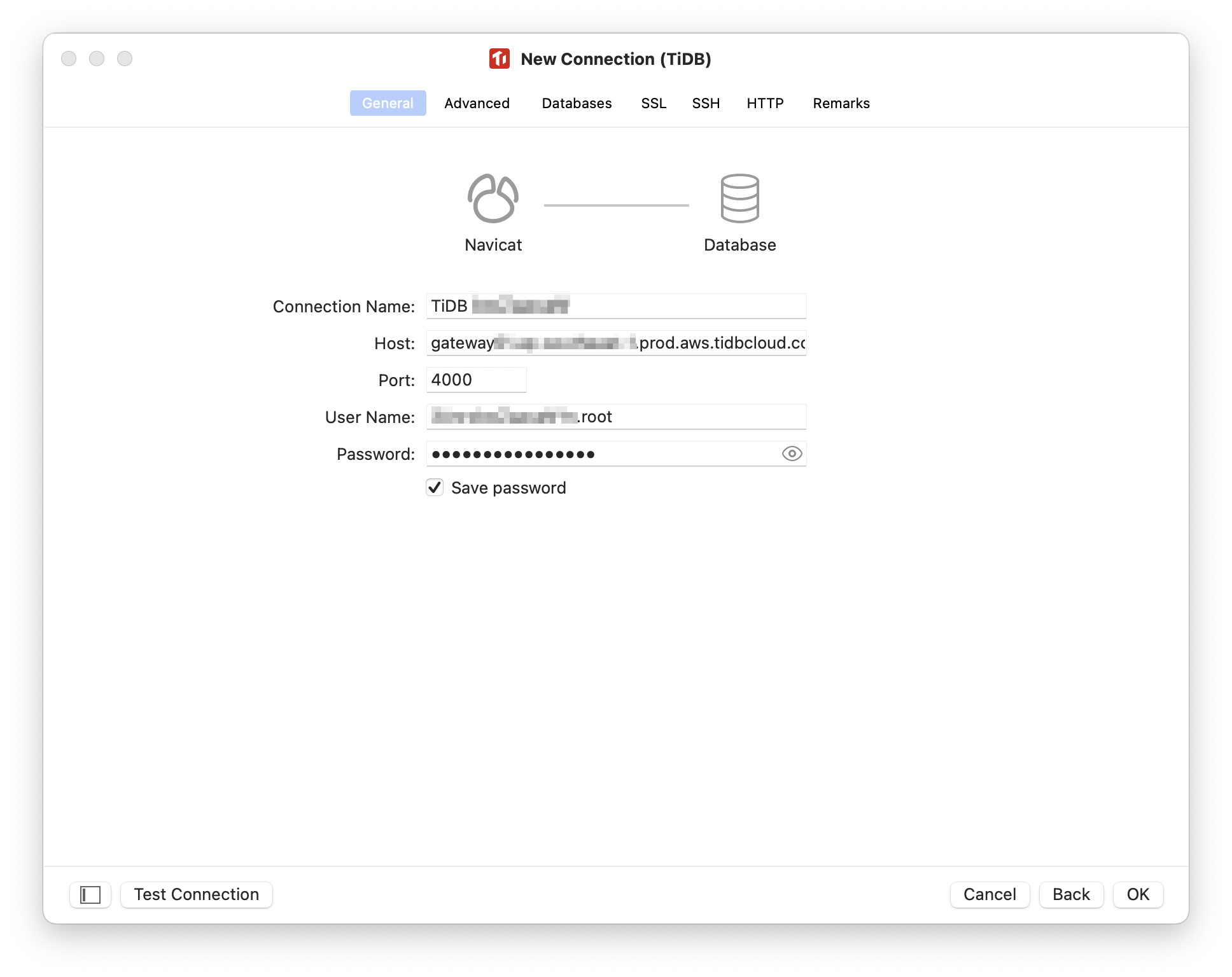
在 New Connection (TiDB) 对话框中,配置以下连接参数:
- Connection Name:为该连接指定一个有意义的名称。
- Host:输入从 TiDB Cloud 连接对话框中的得到的
HOST参数。 - Port:输入从 TiDB Cloud 连接对话框中的得到的
PORT参数。 - User Name:输入从 TiDB Cloud 连接对话框中的得到的
USERNAME参数。 - Password:输入第 4 步中生成的密码。
点击 SSL 选项卡,选择 Use SSL,Use authentication 以及 Verify server certificate against CA 复选框。并在 CA Certificate 字段中填入从 TiDB Cloud 连接对话框中获取的
CA文件路径。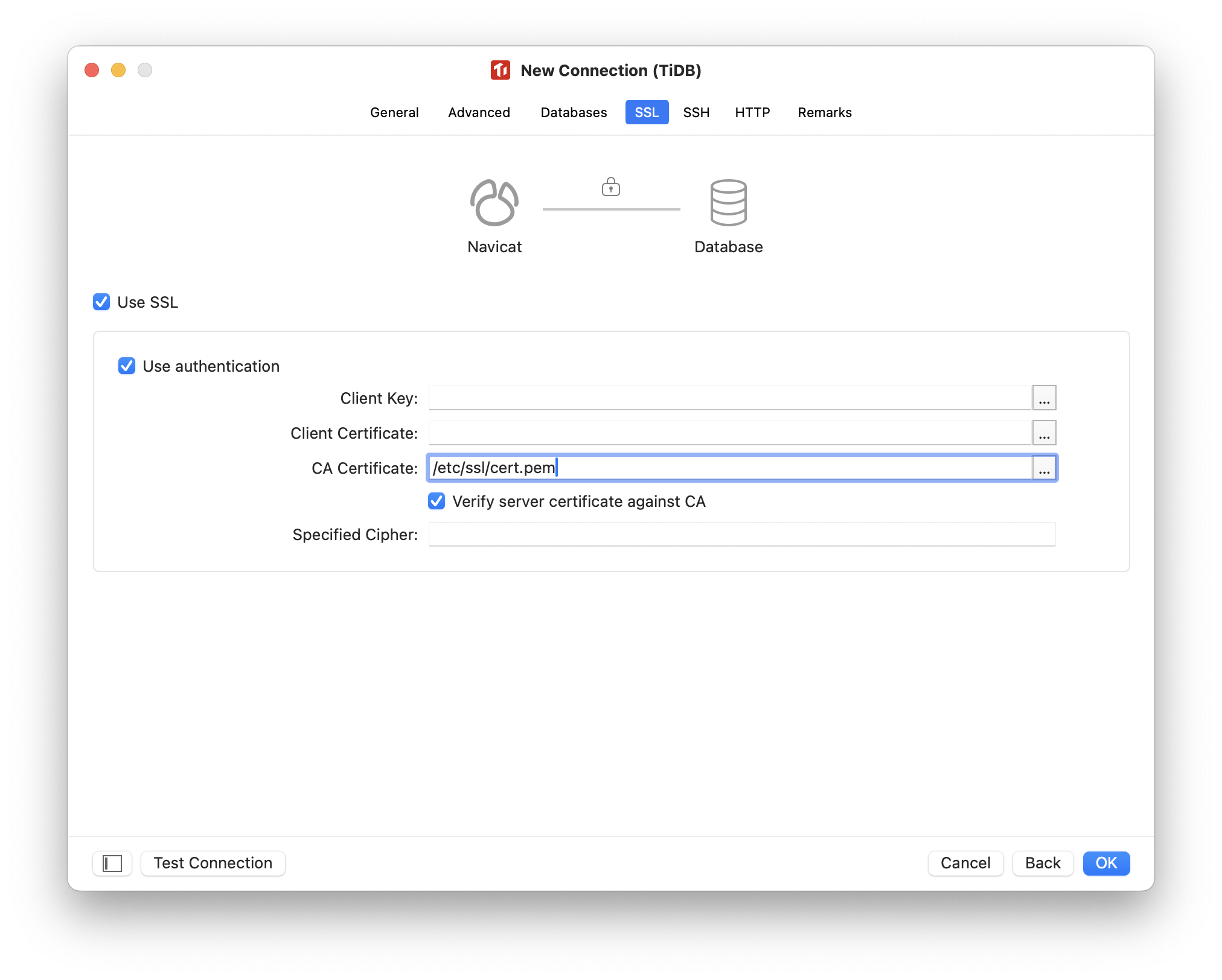
点击 Test Connection 以验证与你的目标 TiDB Cloud Starter 或 Essential 实例的连接。
如果连接测试成功,你可以看到 Connection Successful 信息。点击 OK 完成连接配置。
在 TiDB Cloud 的 My TiDB 页面中,点击你目标 TiDB Cloud Dedicated 集群的名字,进入集群的 Overview 页面。
点击右上角的 Connect 按钮,将会弹出连接对话框。
在连接对话框中,从 Connection Type 下拉列表中选择 Public。
如果你尚未配置 IP 访问列表,请在首次连接前点击 Configure IP Access List 或按照配置 IP 访问列表(英文)中的步骤进行配置。
除 Public 连接类型外,TiDB Cloud Dedicated 还支持 Private Endpoint 和 VPC Peering 连接类型。详情请参阅连接 TiDB Cloud Dedicated 集群(英文)。
点击 CA cert 下载 CA 文件。
启动 Navicat Premium,点击左上角的 Connection,在 Vendor Filter 中勾选 PingCAP,并双击右侧面板中的 TiDB。
在 New Connection (TiDB) 对话框中,配置以下连接参数:
- Connection Name:为该连接指定一个有意义的名称。
- Host: 输入从 TiDB Cloud 连接对话框中的得到的
HOST参数。 - Port:输入从 TiDB Cloud 连接对话框中的得到的
PORT参数。 - User Name: 输入从 TiDB Cloud 连接对话框中的得到的
USERNAME参数。 - Password:输入 TiDB Cloud Dedicated 集群的密码。

点击 SSL 选项卡,选择 Use SSL,Use authentication 以及 Verify server certificate against CA 复选框。然后,在 CA Certificate 字段中选择第 4 步下载的 CA 文件。
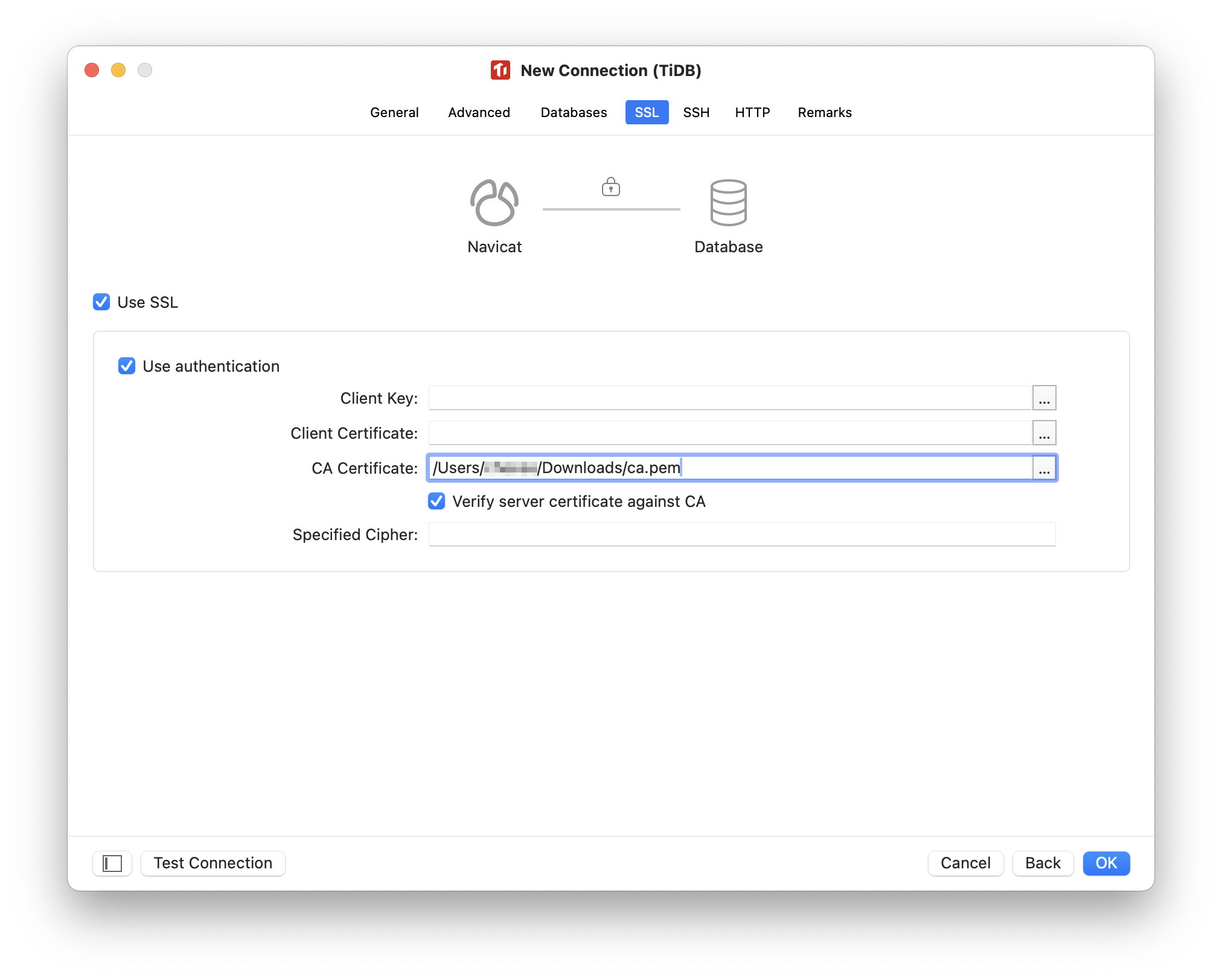
点击 Test Connection 以验证与 TiDB Cloud Dedicated 集群的连接。
如果连接测试成功,你可以看到 Connection Successful 信息。点击 OK 完成连接配置。
启动 Navicat Premium,点击左上角的 Connection,在 Vendor Filter 中勾选 PingCAP,并双击右侧面板中的 TiDB。
在 New Connection (TiDB) 对话框中,配置以下连接参数:
- Connection Name:为该连接指定一个有意义的名称。
- Host:输入本地部署 TiDB 集群的 IP 地址或域名。
- Port:输入本地部署 TiDB 集群的端口号。
- User Name:输入用于连接到 TiDB 的用户名。
- Password:输入用于连接到 TiDB 的密码。
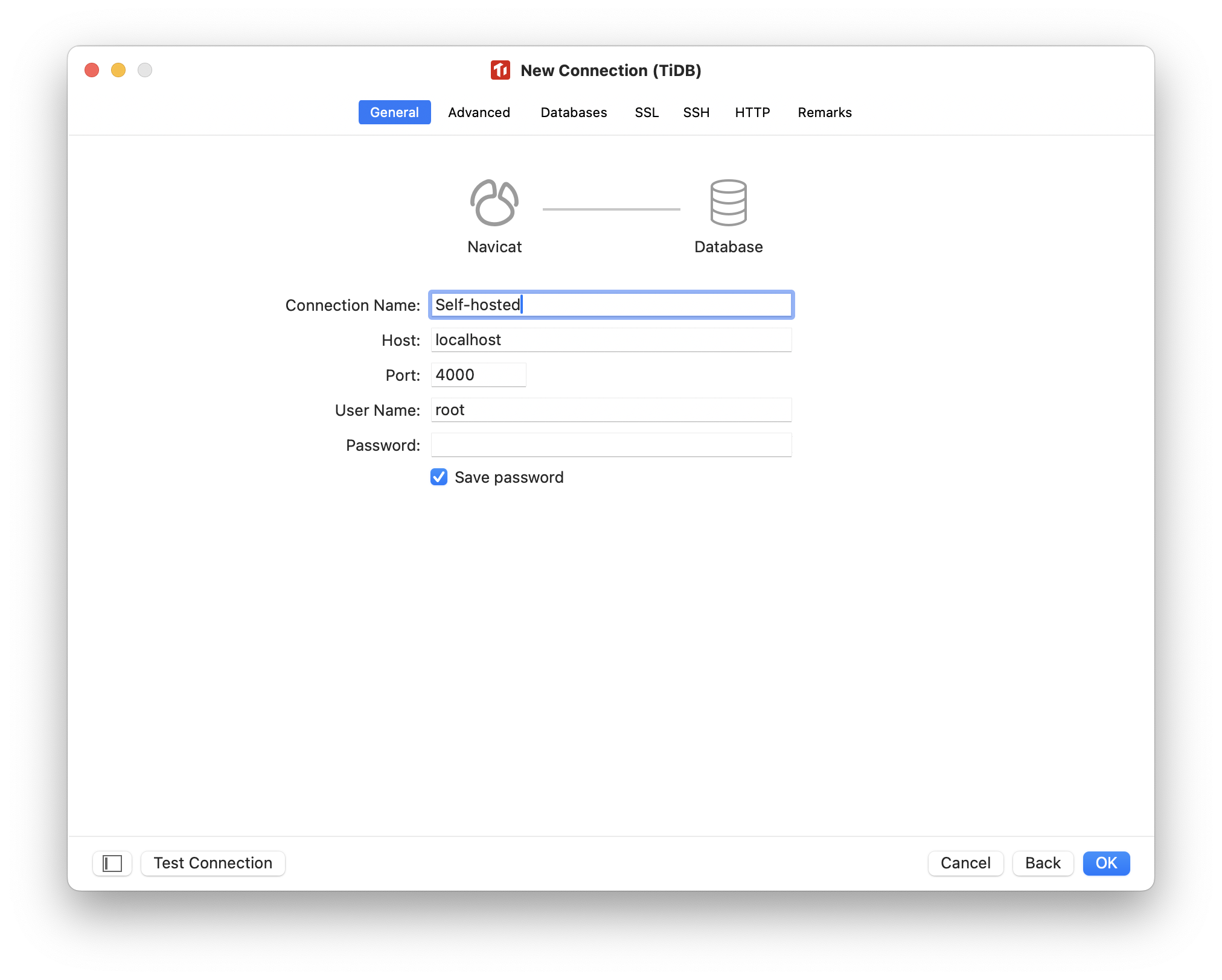
点击 Test Connection 以验证与本地部署 TiDB 集群的连接。
如果连接测试成功,你可以看到 Connection Successful 信息。点击 OK 完成连接配置。
下一步
- 你可以继续阅读开发者文档,以获取更多关于 TiDB 应用开发的最佳实践。例如:插入数据、更新数据、删除数据、单表读取、事务、SQL 性能优化等。
- 如果你更倾向于参与课程进行学习,我们也提供专业的 TiDB 开发者课程支持,并在考试后提供相应的资格认证。