

如何在内网配置 TiDB 数据库 Agent
昨天的文章已经实现了通过 FastAPI + OpenAI + pyTiDB 的方式搭建 Agent 智能体,也在文章结尾演示了在聊天框中操作数据库。但是因为此种方式要手写一个 FastAPI http 接口,加上 Centos 7.9 的系统,GCC 和 Python 版本都较低,操作相对复杂。
因此,这次我们使用 RockyLinux 的系统,再配置一次 TiDB 数据库的 Agent,这里我们就演示通过 MCP SSE 的方式,先介绍和对比一下这两种方式。
1. MCP VS FastAPI
在将 TiDB 的能力接入 Dify 时,主要有两种可选方案:一种是:原生 MCP (SSE) 模式(达梦的此种方式弄了很久没搞成功); 另一种是:FastAPI 自定义桥接 + OpenAPI 的 Custom Tool 模式。 以下是二者对比与适用场景分析:
📊 核心多维度对比
| 对比维度 | 方式一:原生 MCP (SSE) 模式 | 方式二:FastAPI + OpenAPI 模式 |
|---|---|---|
| 开发成本 | 极低(零代码)直接运行官方打包好的工具,开箱即用。 | 中等(需写代码)需要用 Python 编写 FastAPI 后端、处理连接池及路由。 |
| Dify 接入复杂度 | 极简在 Dify 中添加一个 MCP 地址,所有数据库工具自动同步。 | 中等需要将 FastAPI 生成的 OpenAPI JSON 复制并配置到 Dify 中。 |
| 数据安全与权限控制 | 低(大模型自由度高)AI 拥有执行任意只读 SQL(或特定用户权限内 DDL/DML)的权力。 | 极高(代码级拦截)可以在 Python 代码中对 SQL 实施拦截、校验、硬编码过滤或仅暴露固定接口。 |
| 业务逻辑定制性 | 弱只能进行标准的数据库增删改查。 | 极强可以在查库前后加入任何业务逻辑(如:查完 TiDB 再调用高德 API,再返回给 Dify)。 |
| 维护成本 | 低跟进 PingCAP 官方的 MCP 升级即可。 | 高数据库表结构变动或接口增删时,需要同步修改代码并重新导入 Dify。 |
💡 适用场景分析与选型建议
1. 优先选择 方式一:原生 MCP (SSE) 模式
- 内部 PoC / 快速原型验证:希望以最快速度搭建演示系统,验证
LLM + TiDB的 RAG 或 Data Agent 能力。 - 数据分析/报表 Agent:主要用于内部数据查询与分析,允许 AI 灵活用 SQL 进行多维度探索。
- 低代码/无代码团队:缺乏足够的后端开发资源,希望直接复用官方生态组件。
2. 优先选择 方式二:FastAPI + OpenAPI 模式
- 生产环境上线:对数据安全、SQL 注入风险要求极高的线上业务。
- 复杂业务流:查询数据前需要鉴权/过滤,或者查库后需要拼装第三方 API 数据(如 API 聚合)。
- 面向终端用户的应用:不希望大模型直接接触数据库底层结构,仅暴露出特定的业务 API 。
总结下来就是:想省事、想快点用上就用 MCP 标准的模式;想更安全、自己完全掌控就用 FastAPI + OpenAPI 模式。
Dify、FastAPI、MCP、Ollama 等这些概念我们之前文章已经介绍了,此次部署环境如下,下面我们直接进行配置环节。
| 机器IP | 配置大小 | 部署组件 | 备注 |
|---|---|---|---|
| 192.168.182.16 | 4C8G | Dify/TiDB MCP | RockyLinux 虚拟机 |
| 192.168.182.31 | 4C8G | TiDB-Server/PD/Tikv-Server | Centos7.9 虚拟机 |
| 192.168.182.32 | 4C8G | TiDB-Server/PD/Tikv-Server | Centos7.9 虚拟机 |
| 192.168.182.33 | 4C8G | TiDB-Server/PD/Tikv-Server | Centos7.9 虚拟机 |
2. 安装 Dify
2.1 基础环境准备
# 1. 配置 Rocky Linux 阿里云源
sudo tee /etc/yum.repos.d/aliyun-rocky.repo << 'EOF'
[baseos]
name=Rocky Linux $releasever - BaseOS - Aliyun
baseurl=https://mirrors.aliyun.com/rockylinux/$releasever/BaseOS/$basearch/os/
gpgcheck=1
enabled=1
gpgkey=file:///etc/pki/rpm-gpg/RPM-GPG-KEY-rockyofficial

[appstream]
name=Rocky Linux $releasever - AppStream - Aliyun
baseurl=https://mirrors.aliyun.com/rockylinux/$releasever/AppStream/$basearch/os/
gpgcheck=1
enabled=1
gpgkey=file:///etc/pki/rpm-gpg/RPM-GPG-KEY-rockyofficial

[extras]
name=Rocky Linux $releasever - Extras - Aliyun
baseurl=https://mirrors.aliyun.com/rockylinux/$releasever/extras/$basearch/os/
gpgcheck=1
enabled=1
gpgkey=file:///etc/pki/rpm-gpg/RPM-GPG-KEY-rockyofficial
EOF


# 2. 清理旧的 docker
sudo dnf remove -y podman runc docker docker-client docker-common docker-engine

# 3. 配置 docker 的阿里云源
sudo dnf config-manager --add-repo https://mirrors.aliyun.com/docker-ce/linux/centos/docker-ce.repo

# 4. 清缓存+建缓存
sudo dnf clean all && sudo dnf makecache

# 5. 终端配置代理(可选,为了方便 git 克隆)
cat >>/etc/profile << 'EOF'
export http_proxy=http://192.168.182.1:10811
export https_proxy=http://192.168.182.1:10811
export no_proxy=localhost,127.0.0.1,*.aliyun.com,mirrors.aliyun.com
EOF

# 6. 使生效
source /etc/profile

# 7. 验证
curl -I https://google.com
2.2 安装 docker
# 1. 安装 docker
sudo dnf install -y docker-ce docker-ce-cli containerd.io docker-buildx-plugin docker-compose-plugin

# 2. 配置 docker 里面的代理
sudo mkdir -p /etc/systemd/system/docker.service.d

sudo tee /etc/systemd/system/docker.service.d/http-proxy.conf << 'EOF'
[Service]
Environment="HTTP_PROXY=http://126.168.182.1:10811"
Environment="HTTPS_PROXY=http://192.168.182.1:10811"
Environment="NO_PROXY=localhost,127.0.0.1,192.168.0.0/16,172.16.0.0/12,10.0.0.0/8,*.aliyun.com,://aliyun.com,*.aliyuncs.com,host.docker.internal"
EOF

# 3. 重新加载配置并重启 Docker
sudo systemctl daemon-reload
sudo systemctl restart docker
sudo systemctl status docker

# 4. docker 安装验证
systemctl show docker --property=Environment

[root@localhost yum.repos.d]# docker --version
Docker version 29.7.2, build a7dcaa6

[root@localhost yum.repos.d]# docker compose version
Docker Compose version v5.5.0
2.3 安装 Dify
- Docker 和 Docker Compose 已全部就绪。
- 终端代理 已通,可以极速克隆 GitHub 源码。
- Docker 引擎代理 已通,可以无阻碍拉取 Docker Hub 上的 Dify 镜像。
# 1. 使用 git 克隆 dify
sudo dnf install -y git
git clone https://github.com/langgenius/dify.git

# 如果速度慢,就直接下载压缩包,解压到 opt 下面
wget https://github.com/langgenius/dify/archive/refs/heads/main.zip
unzip main.zip -d /opt/

# 2. 进入 Docker 编排目录
cd dify-main/docker

# 3. 复制生成环境变量文件
cp .env.example .env

# 修改此参数
SSRF_PROXY_ALLOW_PRIVATE_IPS=127.0.0.1,172.17.0.0/16,192.168.0.0/16

# 4. 一键拉起 Dify 服务集群
docker compose up -d
至此 Dify 在内网已经部署好了,下面我们开始配置 MCP 。
3. TiDB MCP 配置
# 1. 在 /opt 目录克隆 pytidb 项目
[root@localhost opt]# git clone https://github.com/pingcap/pytidb
正克隆到 'pytidb'...
remote: Enumerating objects: 2363, done.
remote: Counting objects: 100% (1005/1005), done.
remote: Compressing objects: 100% (494/494), done.
remote: Total 2363 (delta 778), reused 536 (delta 510), pack-reused 1358 (from 3)
接收对象中: 100% (2363/2363), 2.59 MiB | 953.00 KiB/s, 完成.
处理 delta 中: 100% (1367/1367), 完成.

# 2. 安装相关依赖
[root@localhost opt]# cd pytidb
[root@localhost opt]# sudo dnf install -y gcc gcc-c++ make python3-devel --nogpgcheck

# 3. uv 下载 Python 3.12(要求大于 3.11 版本) 并建立虚拟环境
[root@localhost pytidb]# uv venv --python python3.12
Using CPython 3.12.14
Creating virtual environment at: .venv
Activate with: source .venv/bin/activate

# 4. 激活刚刚创建的虚拟环境
[root@localhost pytidb]# source .venv/bin/activate

# 5. 执行同步下载,拉取全部 TiDB MCP 组件及依赖
(pytidb) [root@localhost pytidb]# uv sync --extra mcp
Resolved 200 packages in 1ms
      Built pytidb @ file:///opt/pytidb
Prepared 170 packages in 19m 34s
Installed 170 packages in 1.29s
 + aiohappyeyeballs==2.6.1
 + aiohttp==3.11.18
 + aiosignal==1.3.2
 + annotated-doc==0.0.5
 + annotated-types==0.7.0
...
# 如果报错,解决报错,清理环境重新再创建虚拟环境
rm -rf .venv/
uv cache clean

# 6. 查看 venv 里是 mcp 2.x 还是 1.x
(pytidb) [root@localhost pytidb]# .venv/bin/pip show mcp

# 7. 要求安装 mcp 1.x 版本
(pytidb) [root@localhost pytidb]# .venv/bin/pip install 'mcp<2'
...
Successfully installed httpx-sse-0.4.3 mcp-1.29.1

# 8. 测试是否安装成功
(pytidb) [root@localhost pytidb]# .venv/bin/python -c 'from mcp.server.fastmcp import FastMCP; print("OK")'
OK

# 9. 创建配置文件 .env 的文件,存放本地 TiDB 数据库集群凭证
cat > /opt/pytidb/.env << 'EOF'
TIDB_HOST=192.168.182.31
TIDB_PORT=4000
TIDB_USERNAME=root
TIDB_PASSWORD=root
TIDB_DATABASE=test
EOF

# 10. 启动前 source 一下
(pytidb) [root@localhost pytidb]# set -a && source .env && set +a

# 11. 一键启动常驻的 SSE 后台服务
(pytidb) [root@localhost pytidb]# .venv/bin/python -m pytidb.ext.mcp --transport sse --host 0.0.0.0 --port 8000

2026-08-29 07:53:40,840 - tidb_mcp_server - INFO - Starting tidb mcp server...
INFO:     Started server process [988751]
INFO:     Waiting for application startup.
INFO:     Application startup complete.
INFO:     Uvicorn running on http://0.0.0.0:8000 (Press CTRL+C to quit)
现在 MCP SSE 模式已经在监听了。接下来需要配置 MCP 客户端,切换回 Dify 的网页后台。
4. Dify 集成 MCP 和大模型
4.1 安装MCP SSE插件
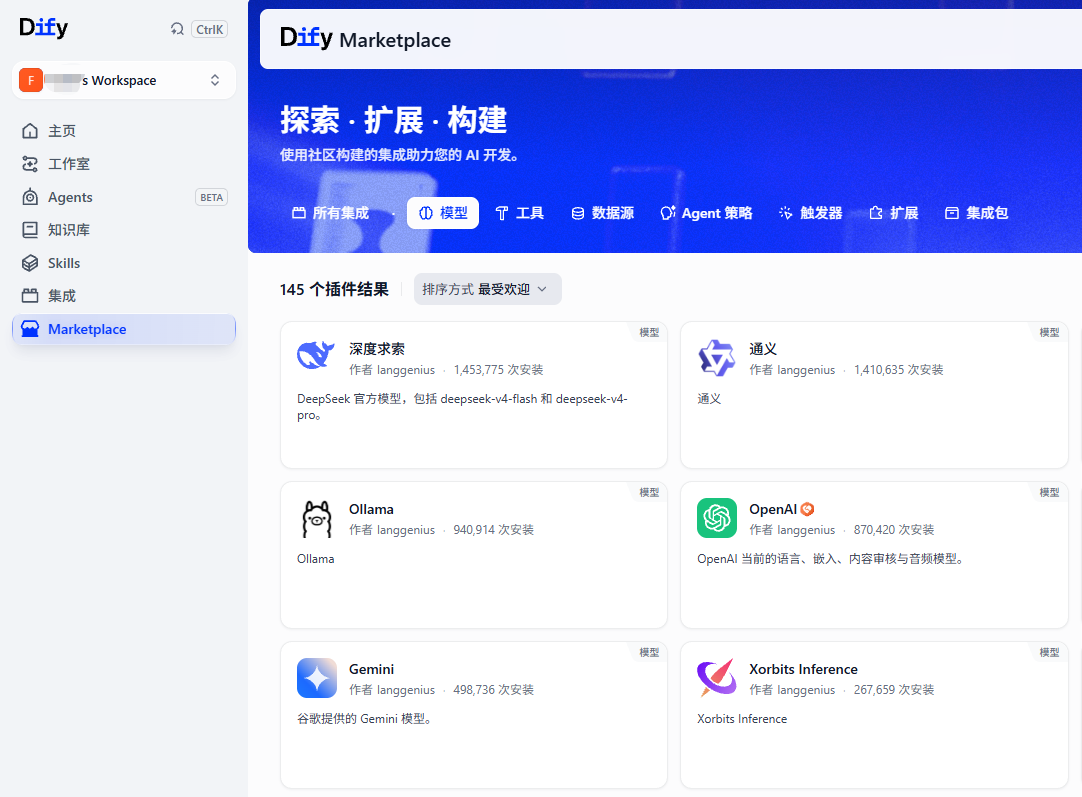
Windows 中打开谷歌浏览器, 输入 Dify 所在的虚拟机 IP 地址,邮箱注册并登录。在 marketPlace 中 找到 MCP SSE / StreamableHTTP(可以 ctrl + F 搜 sse),点击安装。
4.2 配置 MCP
点击 集成,选择工具插件,选择刚刚安装的 MCP SSE / StreamableHTTP,配置 API Key 授权。输入如下代码。
{
  "tidb": {
    "transport": "sse",
    "url": "http://172.17.0.1:8000/sse",
    "headers": {},
    "timeout": 60,
    "sse_read_timeout": 300
  }
}
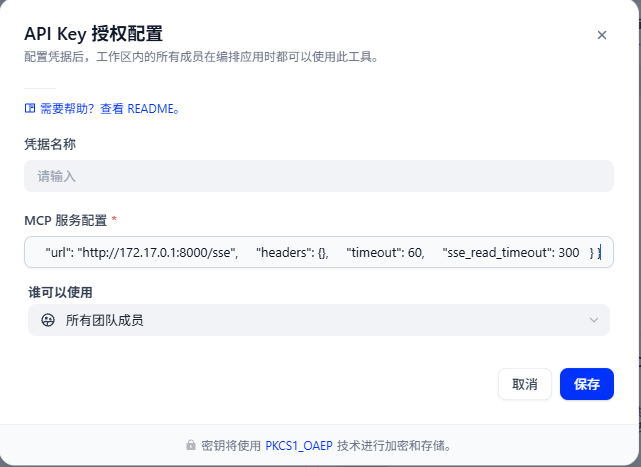
保存后,提示操作成功。
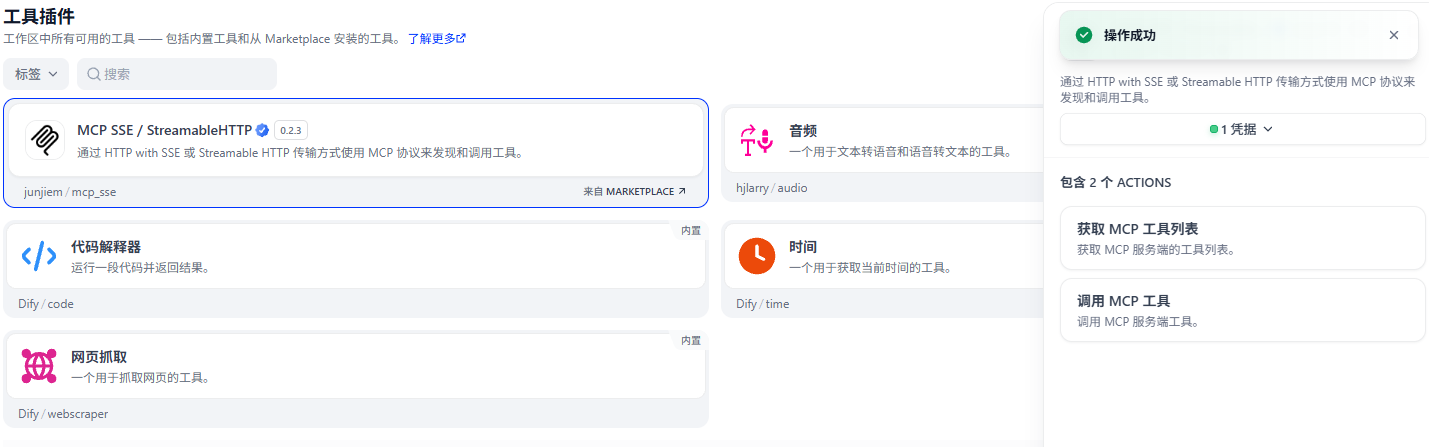
4.3 配置大模型
在 marketPlace 中 找到 大模型厂商,Deepseek、Gemini、OpenAI 都行,这些都是在线大模型,如果本地使用 Ollama 启动了大模型,可以选择 Ollama,如何安装和集成到 Dify,请看上篇博客,这里就直接配置和使用 Deep 在线大模型。
4.4 打通数据链
第一步:创建一个 Agent(智能体)应用
- 登录 Dify 后台,点击左边导航栏的 「Agents」。
- 点击左侧或右上角的 「创建空白应用],名称可以填 TiDBAgent。
- 点击 「创建 (Create)」 进入 Agent 编排画布。
第二步:为 Agent 配置“大脑”与“提示词”
进入编排页面后,在中间的配置面板中进行以下两步操作:
- 选择大模型 (LLM):
- 在左上角的下拉菜单中,选择你刚刚在第一步配好的大模型(如你配置好的 Gemini、DeepSeek 或 OpenAI )。
- 填写系统提示词 (Instructions):
- 在左侧的提示词文本框中,粘贴以下专门针对 TiDB MCP 优化的引导词:
# 角色
你是一个高级分布式数据库 TiDB 的数据分析专家。你能够完美理解用户的中文业务诉求,并自动通过调用 TiDB 工具箱来获取真实数据。

# 核心工作流
1. 当用户让你查询、分析数据时,如果不知道表结构,请【必须】首先调用 `show_tables`(或相关获取结构的工具)查看有哪些表。
2. 理解表结构后,根据用户的意图编写准确、高效且安全的 SQL 语句。
3. 调用 `db_query` 工具执行你编写的 SQL。
4. 拿到数据库返回的 JSON 数据后,将数据用人性化的中文大白话(或者 Markdown 表格/图表)整理并回答给用户。

# 注意事项
- 只能执行只读查询,严禁执行高危的删除或清空操作。
- 如果遇到 SQL 执行报错,请根据错误信息自我纠正 SQL 并重新尝试,直到查出结果。
第三步:为 Agent 注入 TiDB MCP 超能力
这一步是把 MCP 工具挂载到大模型身上:
- 在配置面板中找到 「工具 (Tools)」 模块,点击右侧的 「+ 添加 (+ Add)」 按钮。
- 在弹出的工具列表中,找到刚刚添加的
MCP SSE。
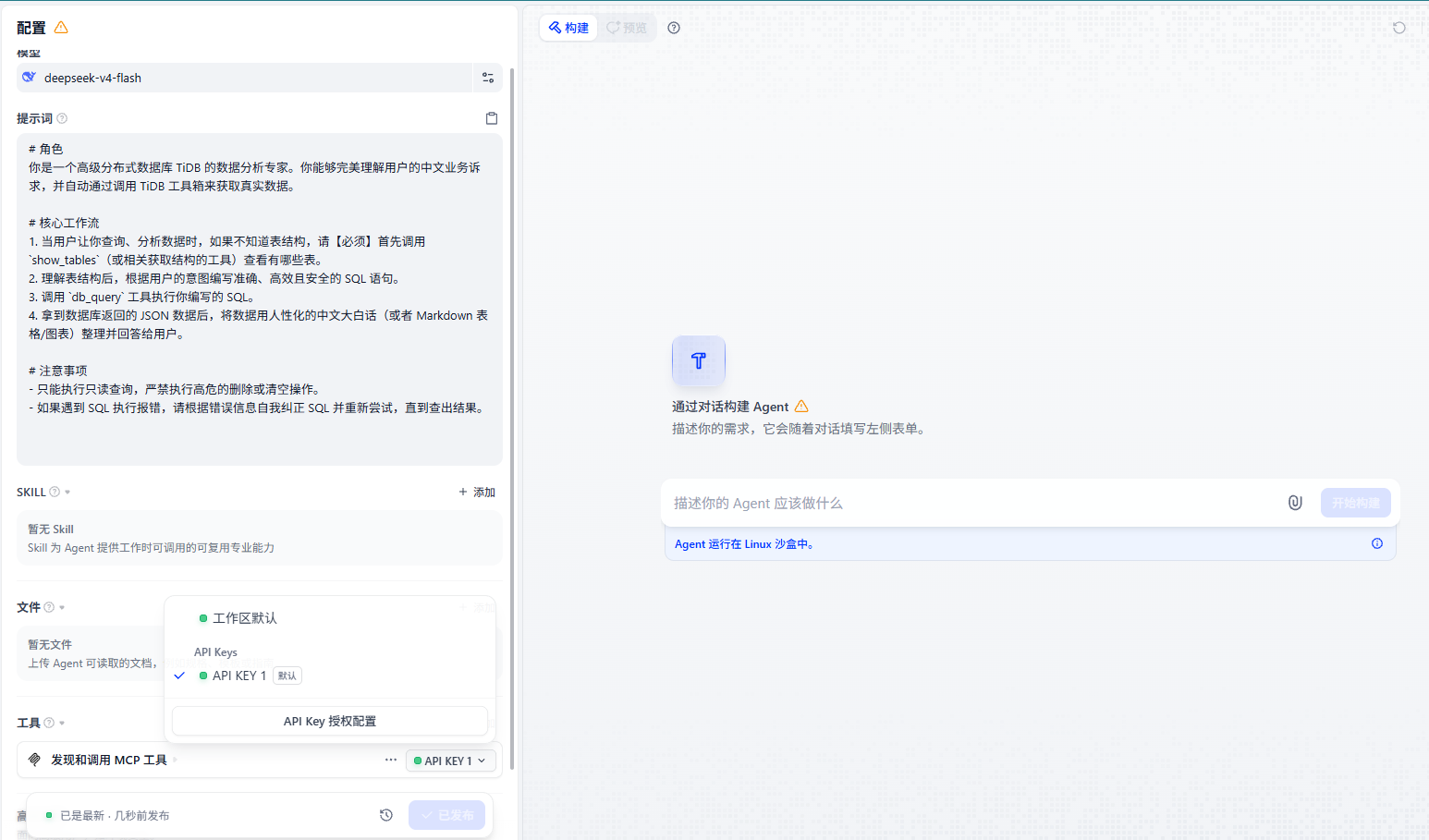
5. Agent 测试
现在已经打通了,我们与 Agent 进行对话。
5.1 场景1:询问数据库集群信息
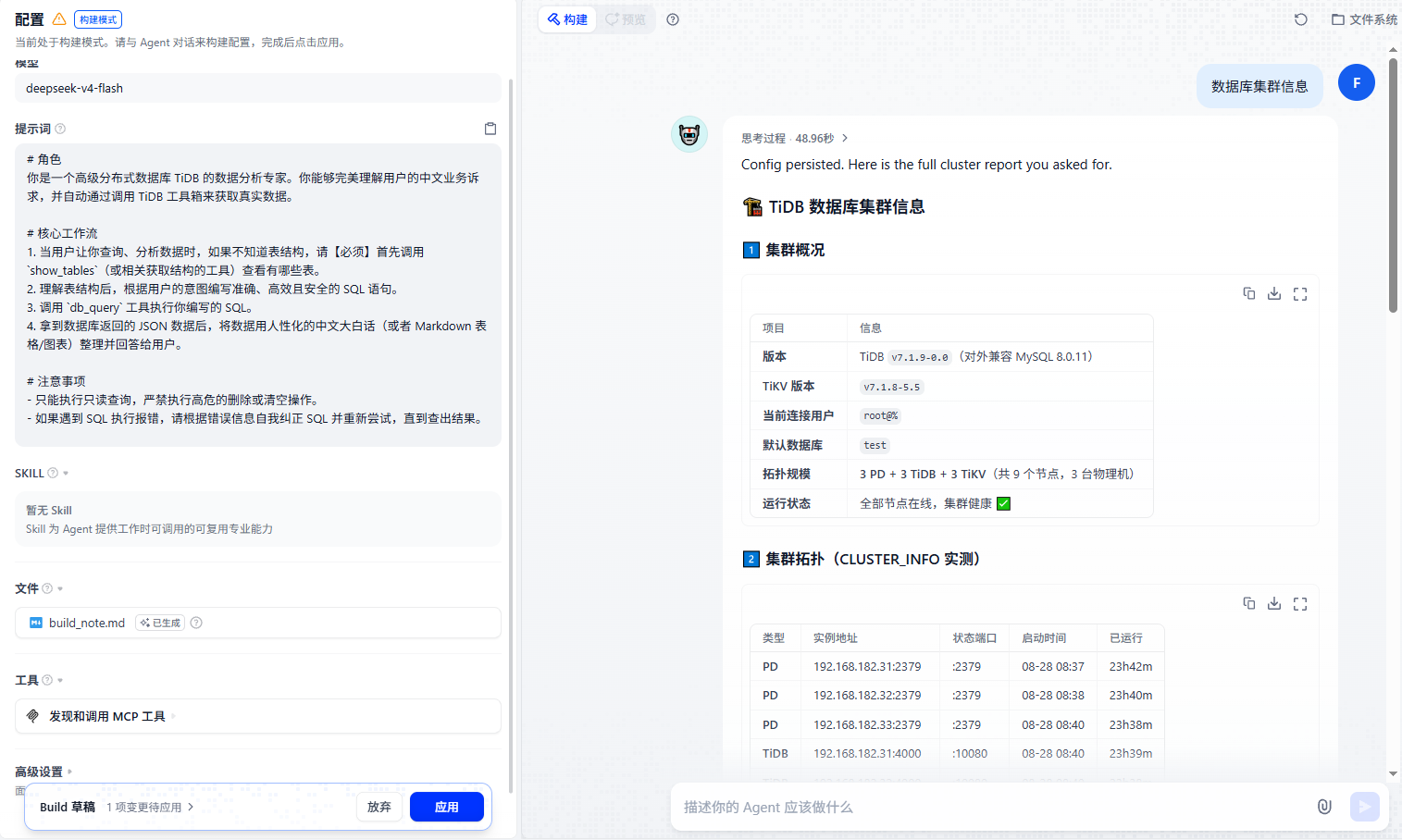
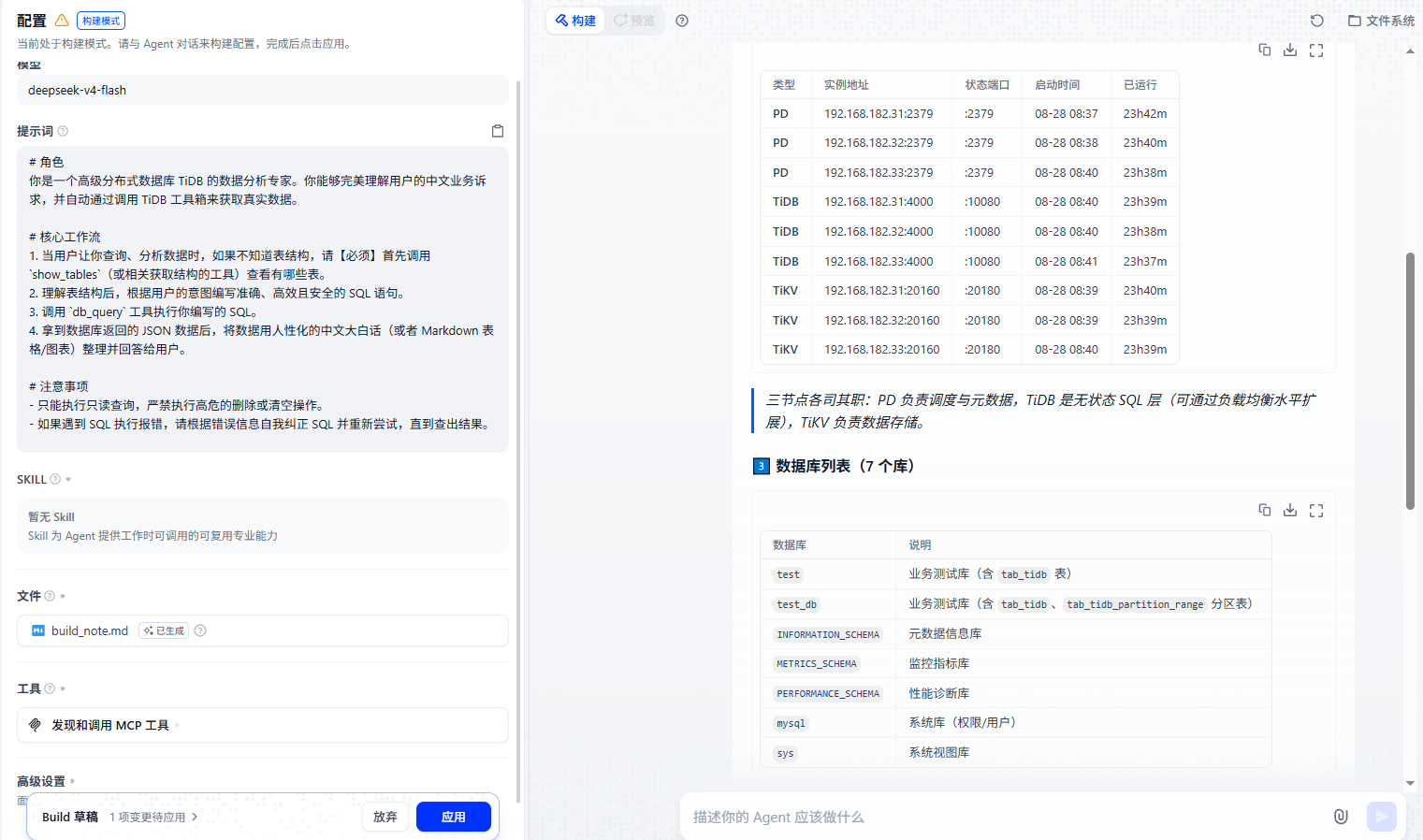
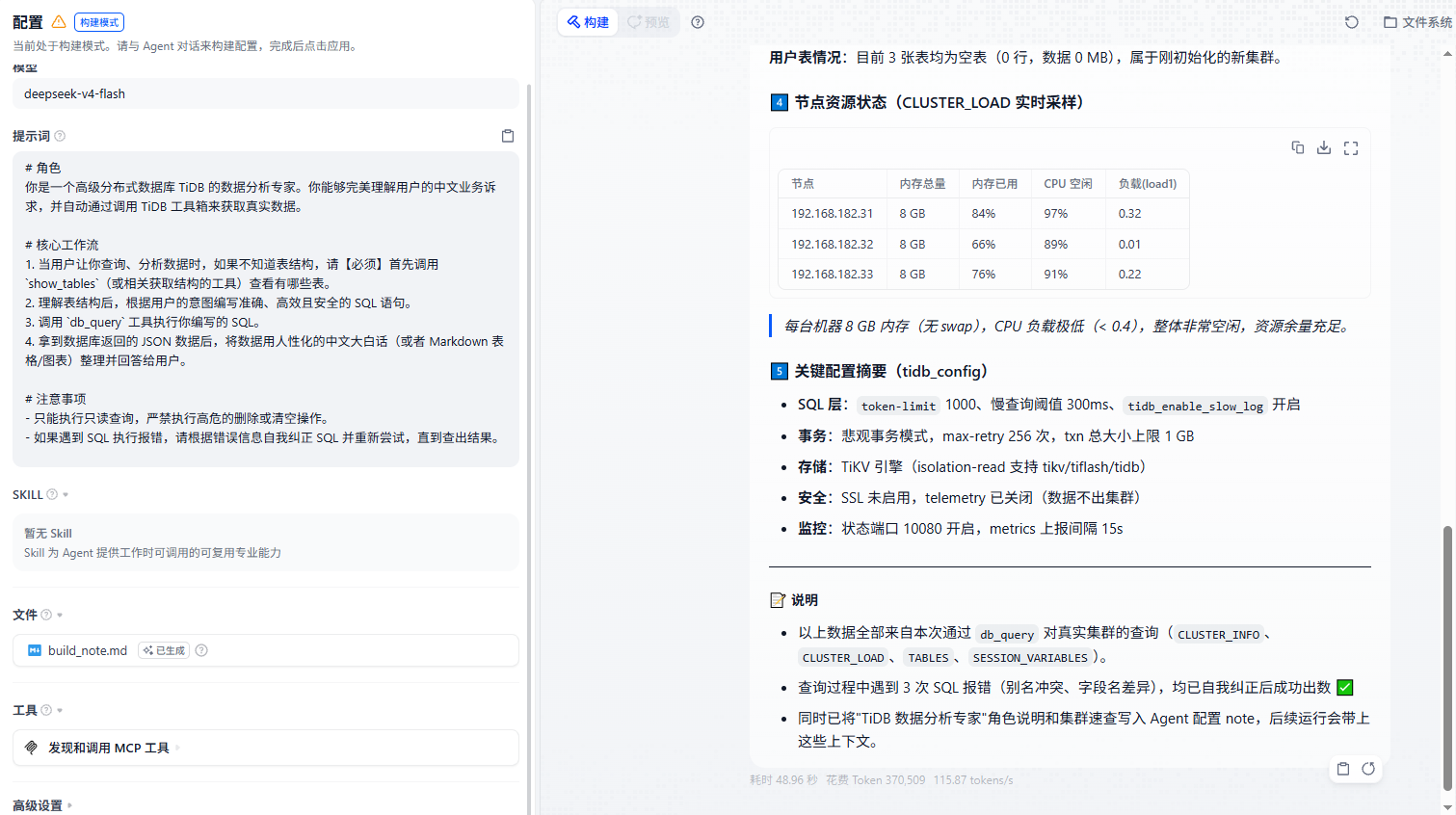
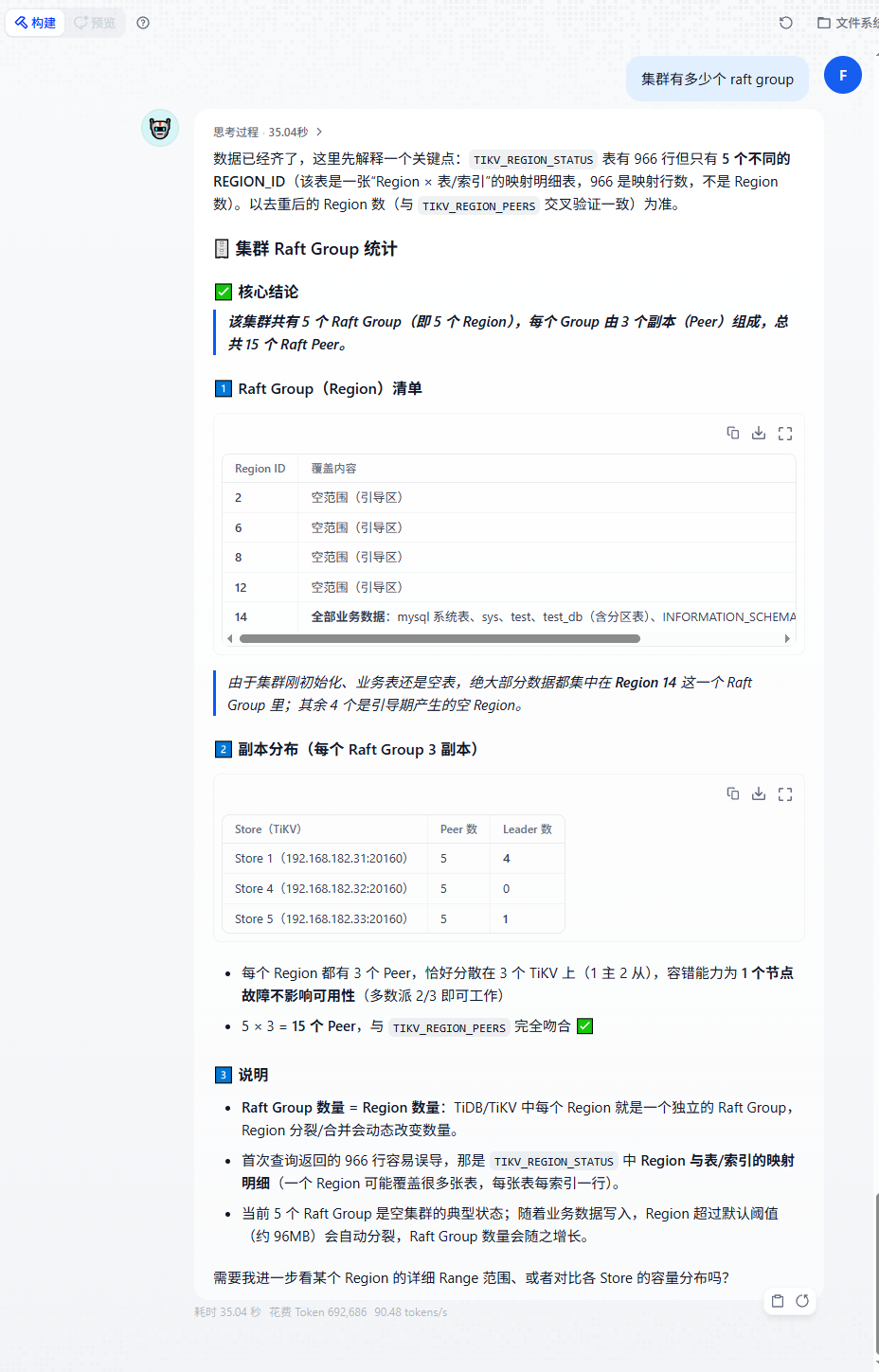
5.2 场景2:集群有多少个 raft group
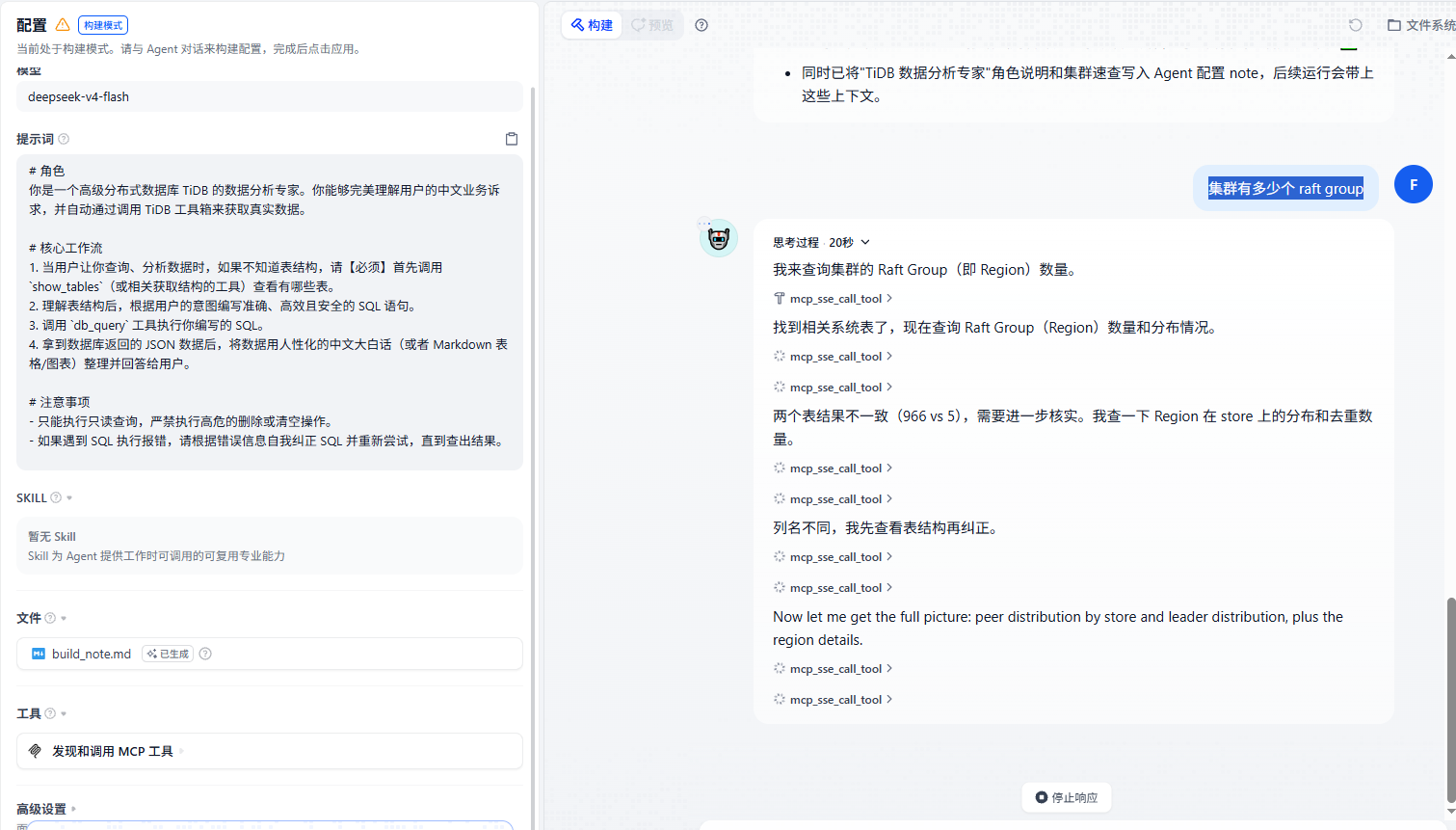
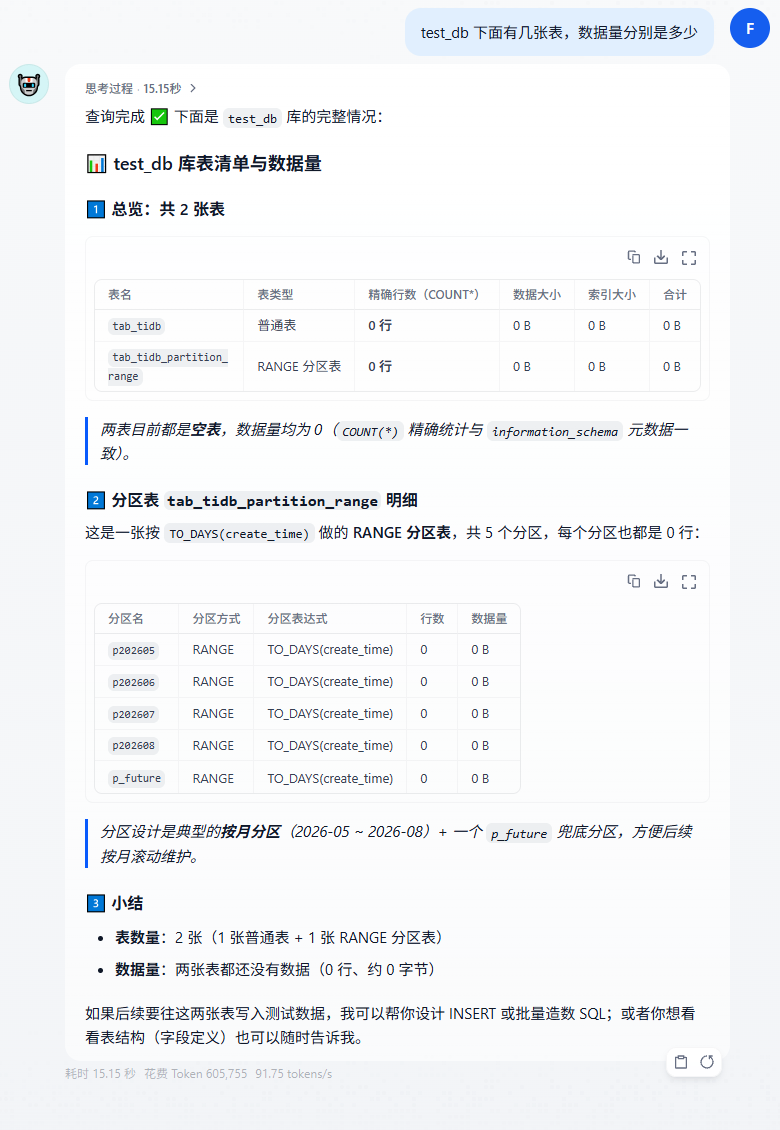
5.3 场景3:test_db 下面有几张表,数据量分别是多少
5.4 场景4:能否为tab_tidb 插入几行测试数据
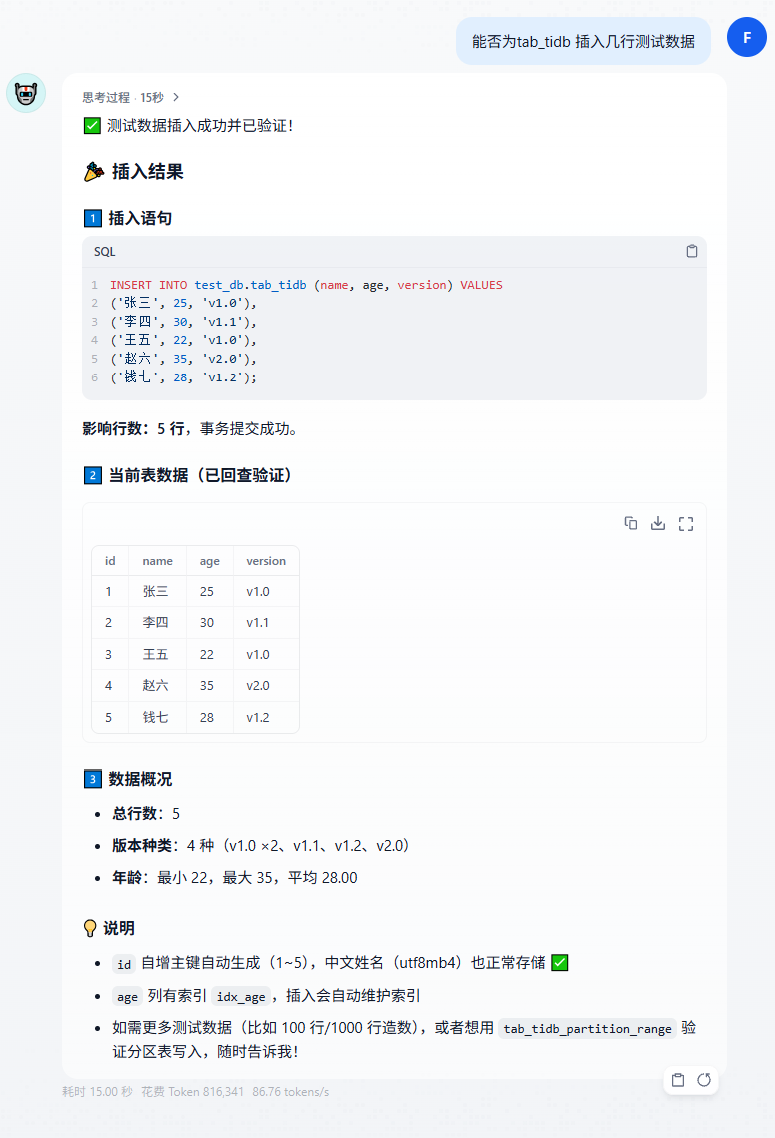
至此,用 AI 来操作内网的 TiDB 数据库已经成功了,这里由于我的 Dify 所在的 Rocky Linux 可以连公网,我偷了个懒使用了 DeepSeek 在线大模型。如果内网部署了大模型(如通过 Ollama),就直接切换模型即可。Dify 相比 cursor,Dify 支持团队协同和多端共享,也就是办公室同事都可以使用。如果对概念定位还有点模糊可以翻一下之前的文章,今天的实战就到这里。
如果本文对你有所帮助,欢迎点赞、推荐和转发,也欢迎关注后续文章,一起探索 AI 如何赋能数据库运维。