练习 201.1.1b: 在单机 (Linux) 环境中部署测试集群作为练习环境
目的
部署测试目的 TiDB 集群,作为本课程的练习基础
前提条件
- 在 Mac 或者单机 Linux 环境快速部署 TiDB 测试集群,体验 TiDB 集群的基本架构
- 操作系统上已经安装了 mysql client (推荐) 或 MySQL Workbench (注意选择版本: 6.3.10,页面默认为最新高版本) (备用)
yum install mysql
- 具备互联网连接
步骤
1. 环境配置
关闭防火墙
systemctl stop firewalld
systemctl disable firewalld
setenforce 0
sed -i ‘s/SELINUX=enforcing/SELINUX=disabled/’ /etc/selinux/config
内核优化
cat > /etc/sysctl.d/tidb.conf << EOF
vm.swappiness = 0
vm.overcommit_memory = 1
net.core.somaxconn = 32768
net.ipv4.tcp_tw_reuse = 1
fs.file-max = 1000000
EOF
sysctl -p /etc/sysctl.d/tidb.conf
句柄限制
cat > /etc/security/limits.d/tidb.conf << EOF
tidb soft nofile 1048576
tidb hard nofile 1048576
tidb soft stack 10240
tidb hard stack 10240
EOF
关闭 THP(TiKV 必须)
echo never > /sys/kernel/mm/transparent_hugepage/enabled
echo never > /sys/kernel/mm/transparent_hugepage/defrag
安装 chrony 时间同步(本次部署在一台服务器,没有安装)
yum install chrony -y
systemctl enable --now chronyd
创建 tidb 用户
useradd tidb
echo “tidb ALL=(ALL) NOPASSWD:ALL” >> /etc/sudoers
2. 下载并安装 TiUP 工具:
TiUP 是 PingCAP 为 TiDB 生态打造的「组件包管理器 + 集群运维工具」,从 TiDB 4.0 开始正式作为官方标配工具。简单讲:用它一条命令就能搞定 TiDB 集群的安装、启停、升级、扩容、销毁,再也不用手动挨个部
- 打开终端
Linux: 进入Terminal
- 执行以下命令,下载并安装
TiUP工具。注意$为终端提示符, 常见的也有可能是%:
1. 切换tidb用户
su - tidb
1. 先设定你要装到的路径(例如 /tiup)
echo ‘export TIUP_HOME=/home/tidb/tiup’ >> ~/.bash_profile
source ~/.bash_profile
2. 再执行安装脚本
curl --proto ‘=https’ --tlsv1.2 -sSf https://tiup-mirrors.pingcap.com/install.sh | sh
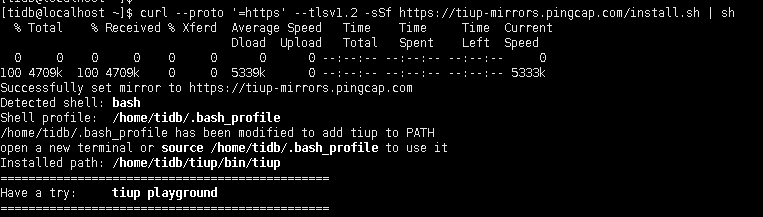
2. 启动集群 (指定各个组件的实例数量),保持会话窗口打开:
playground 是测试 / 教学工具,可以快速部署,CTRL+C后退出会话,集群会退出。
#安装指定版本
tiup playground v8.5.6 --tag classroom --db 3 --pd 3 --kv 3 --tiflash 1(多节点)
tiup playground v8.5.6 --tag classroom --db 1 --pd 1 --kv 1 --tiflash 0(1节点)
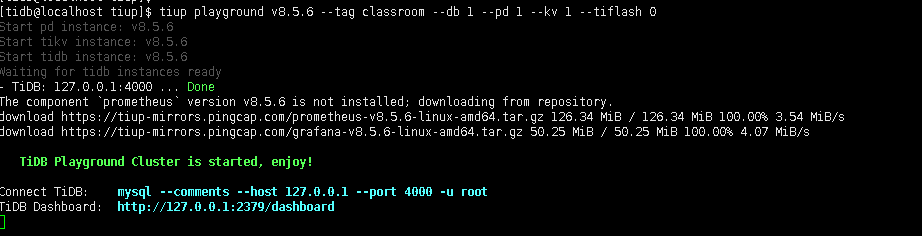
3. 打开另一个终端,执行以下命令使用数据库客户端访问 TiDB 数据库,出现 "mysql> "提示符:
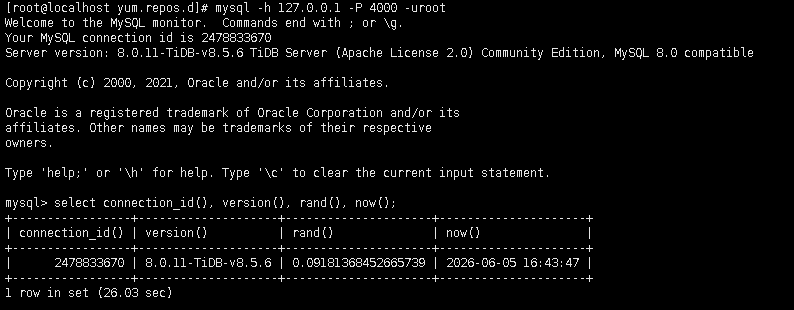
$ mysql -h 127.0.0.1 -P 4000 -uroot
4. 查看数据库版本,随机数和当前时间:
select connection_id(), version(), rand(), now();
5. 退出数据库会话 (如有必要)
exit
6. 停止测试集群:
- 回到第一个终端,按下
ctrl + c键停掉测试集群 (请勿连续按ctrl + c,一次就够了, 耐心等待终端提示符的出现,比如$或%)
ctrl + c
7. 再次启动集群
tiup playground v8.5.6 --tag classroom --db 1 --pd 1 --kv 1 --tiflash 0
8. 卸载数据库
tiup uninstall --self
rm -rf /tiup