
查看监控拓扑
查看监控拓扑
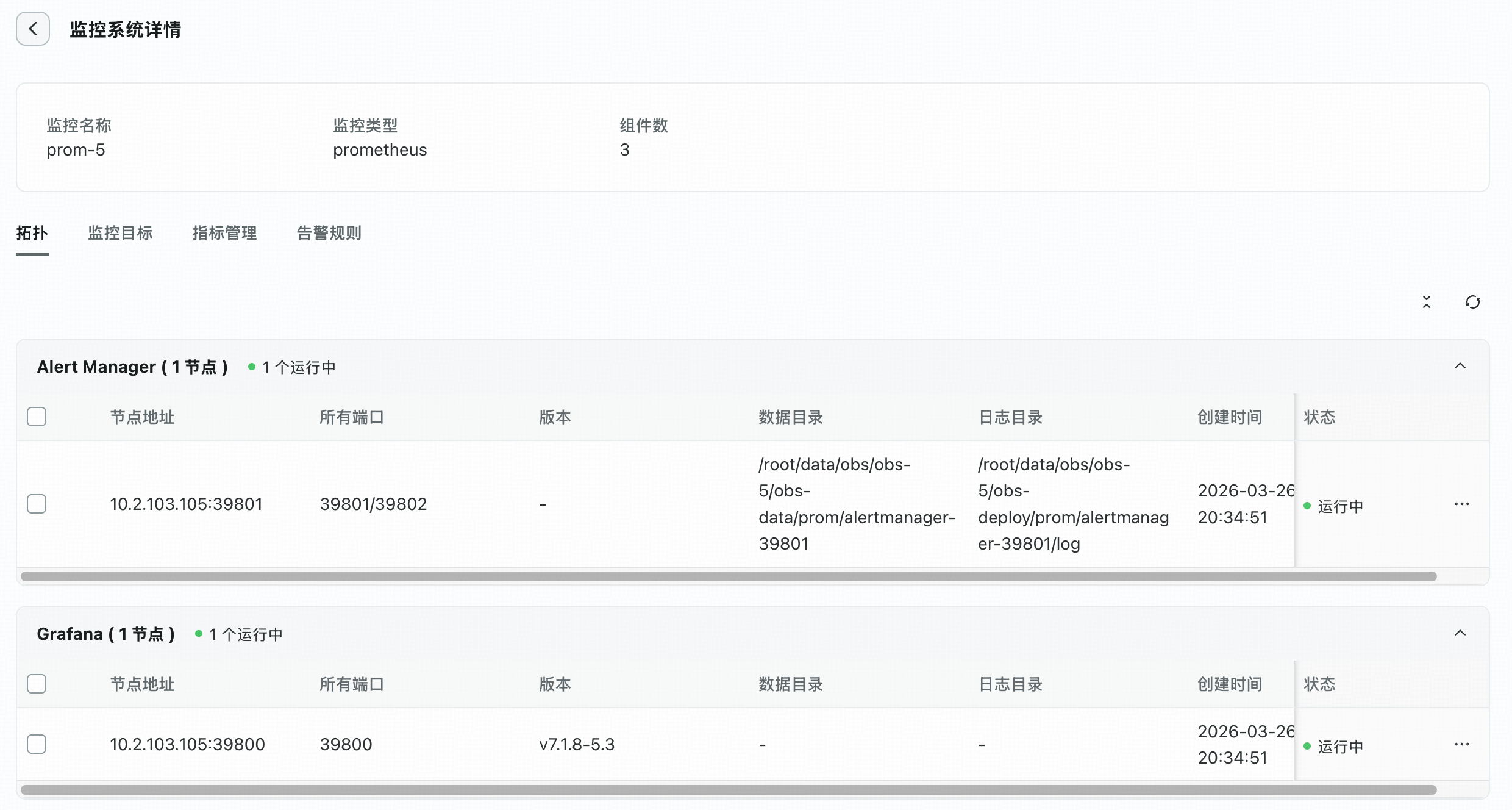
监控集群详情页默认进入 拓扑 标签页。拓扑页会按 组件维度 展示监控集群中的各类节点,例如 Prometheus、Grafana、Alertmanager、VM Insert、VM Select、VM Storage 等。
页面右上角提供两个常用按钮:
- 展开/收起全部组件
- 刷新拓扑,用于同步最新元数据
此外,页面顶部还会显示当前监控集群相关的任务提示区域,便于您在执行节点操作时同步查看任务状态。
查看节点信息
展开某个组件后,可查看该组件下所有节点实例。表格中会显示以下信息:
- 节点地址
- 所有端口
- 版本
- 数据目录
- 日志目录
- 创建时间
- 节点状态
组件标题区域还会汇总展示各状态节点数量,便于快速识别异常节点。常见状态包括 运行中、已停止、不可达 和 未知。
组件分组视图
拓扑页按组件分组展示,每个组件区域都带有节点统计信息。对于节点较多的监控系统,这种展示方式更适合从“组件健康度”角度排查问题。
更新监控拓扑
如果监控组件状态或元数据发生变化,可使用页面右上角的刷新按钮同步一次拓扑信息。
同步完成后,页面会刷新实例列表。对于组件刚发生变化、实例刚迁移或状态异常的场景,建议先更新一次拓扑,再继续判断节点状态。
节点启停与重启
对于单个节点,单击其所在行右侧的操作按钮,可根据当前节点状态执行:
- 启动
- 停止
- 重启
系统会根据节点当前状态自动显示可执行的操作。例如,已停止节点可启动;运行中、不可达或未知状态的节点可停止或重启。
执行确认
无论是单节点还是批量操作,提交前都会弹出确认窗口,并要求输入 confirm。只有输入正确后,系统才会真正发起启动、停止或重启操作。
批量操作
拓扑页支持多选节点批量操作。
勾选多个节点后,页面底部会出现批量操作条,可统一执行:
- 启动
- 停止
- 重启
- 清空已选
批量操作条会根据所选节点的状态显示可执行操作。例如,所选节点中包含已停止节点时,页面会显示 启动;包含运行中或异常节点时,则会显示 停止 和 重启。