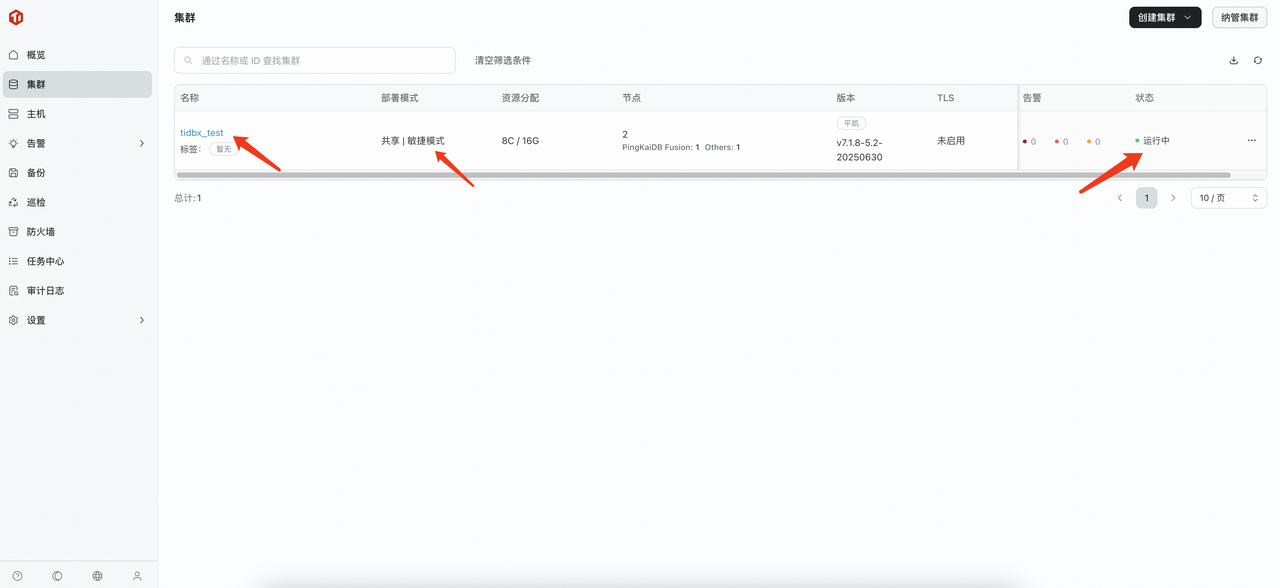
创建并纳管平凯数据库集群
集群创建前必要流程
创建集群
步骤一:开始创建集群
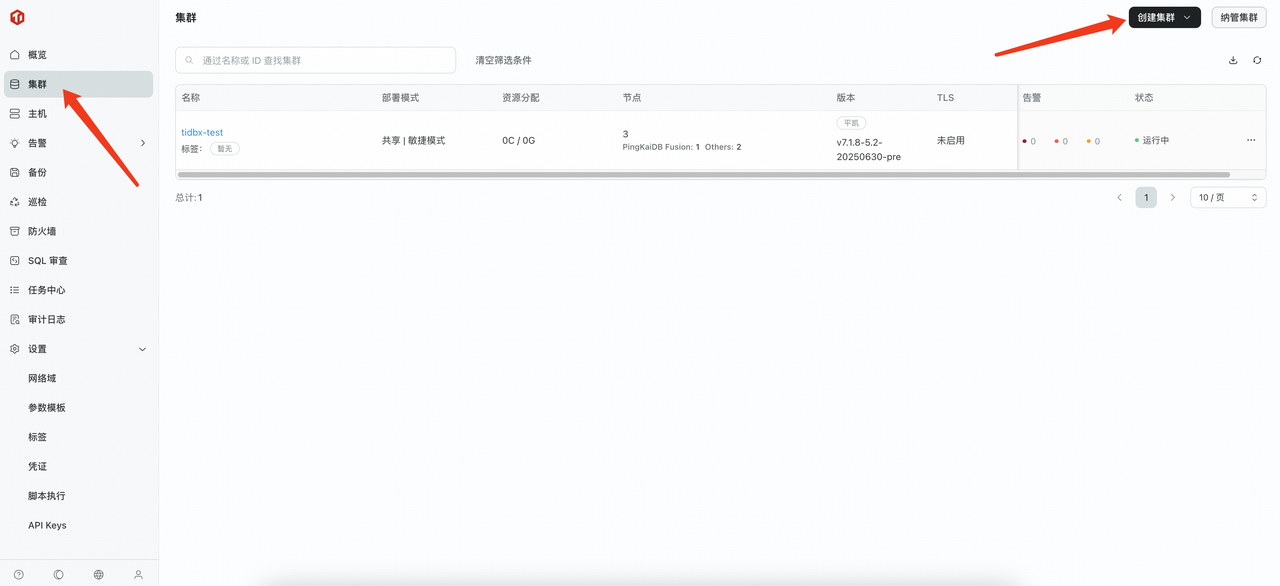
依次点击“集群 -> 创建集群”打开创建集群的步骤页
步骤二:配置集群信息
填写集群基础信息
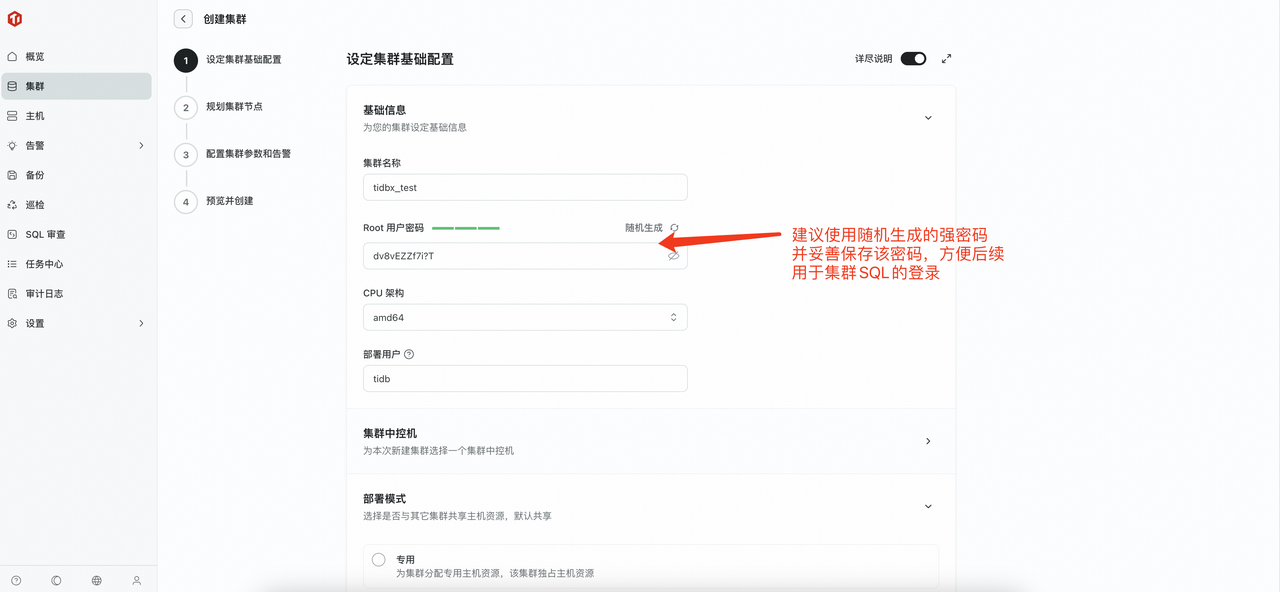
- 集群名称:自定义
- Root 用户密码:该集群的数据库 Root 用户密码,后续会在集群内的“SQL 编辑器”和“数据闪回”功能中用到,注意保存
- CPU 架构:选择部署机器的芯片架构
- 部署用户:用于启动部署的集群的用户,若该字段指定的用户在目标机器上不存在,则会尝试自动创建
选择集群中控机
在中控机列表中选择配置好的中控机后,依次选择下面的内容
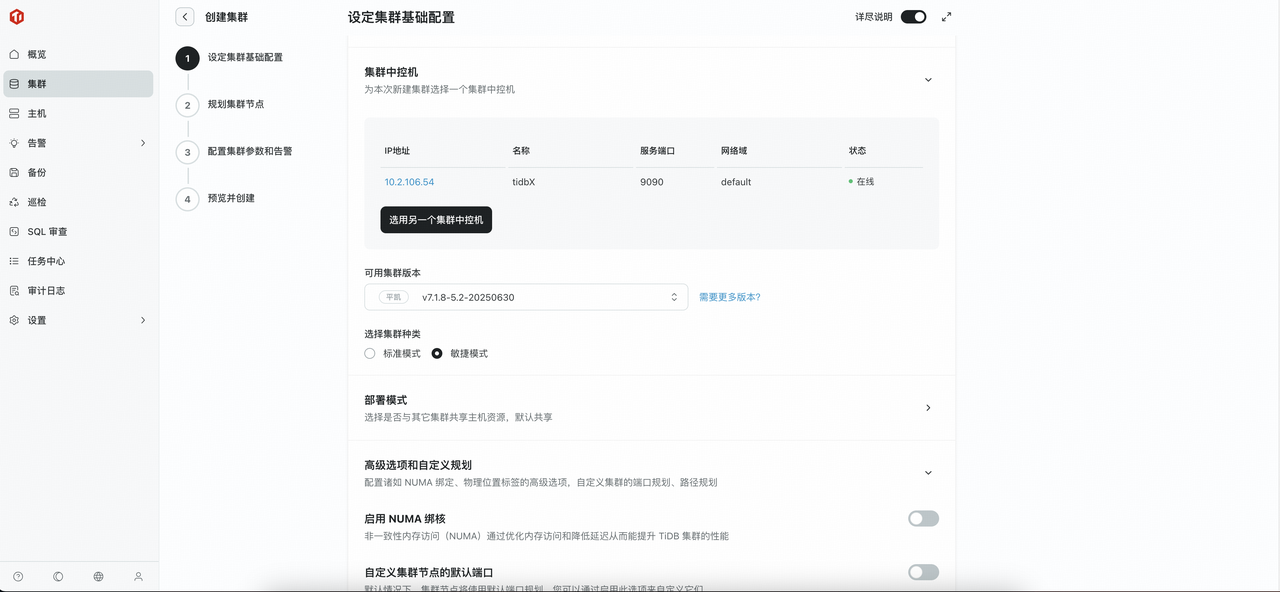
- 可用集群版本:这里下拉框中的可选项取决于该中控机的镜像地址中包含的版本包,若在“组件管理”功能中为其配置了固定的资源包,则需要将“组件管理”的镜像仓库地址更新到中控机的信息中,否则默认新建的中控机的镜像地址指向平凯开源的镜像仓库。其中,组件管理镜像仓库地址获取方法见 组件管理

- 选择集群种类:用户根据需求进行选择
选择部署模式
根据需求选择部署模式为“专用”或“共享”,这里的部署模式要选择相应类型的主机。
选定部署模式后选择主机规格。
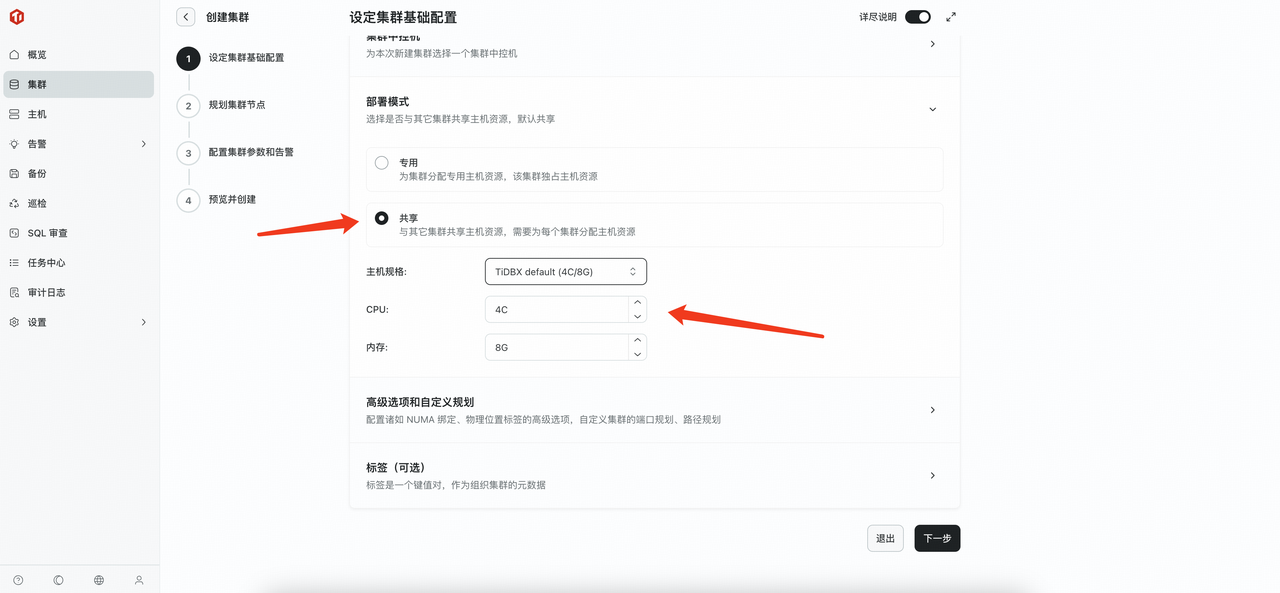
高级配置
其余高级配置可以按需开启,如果没有特殊需求全部默认即可。
步骤三:规划集群节点
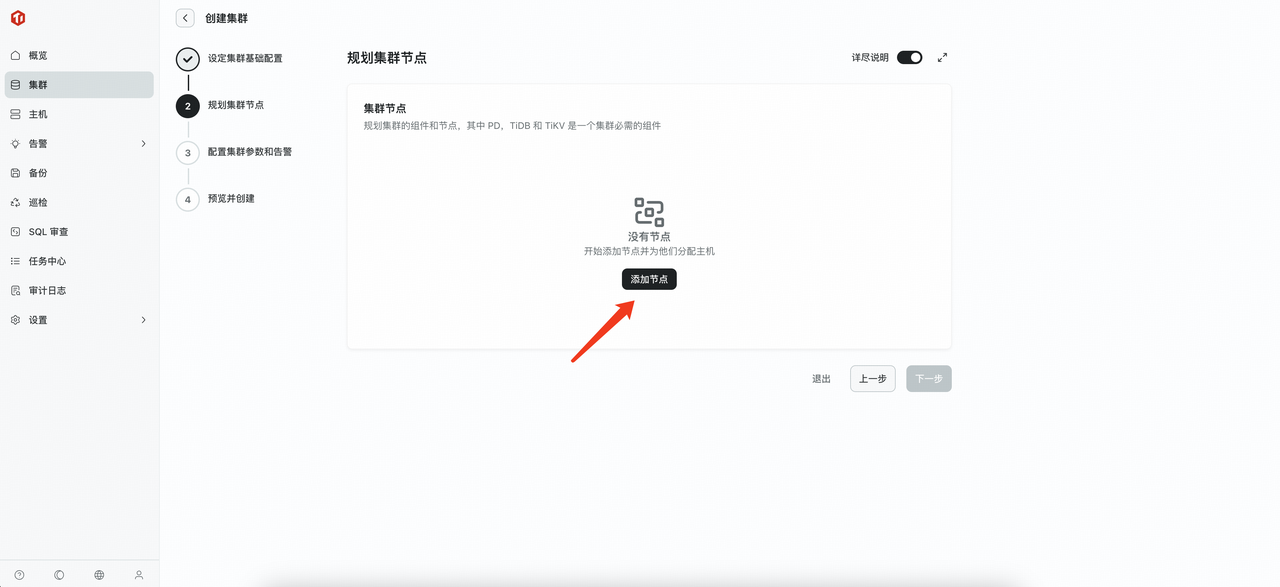
添加节点
点击添加节点按钮,进行具体集群组件的规划
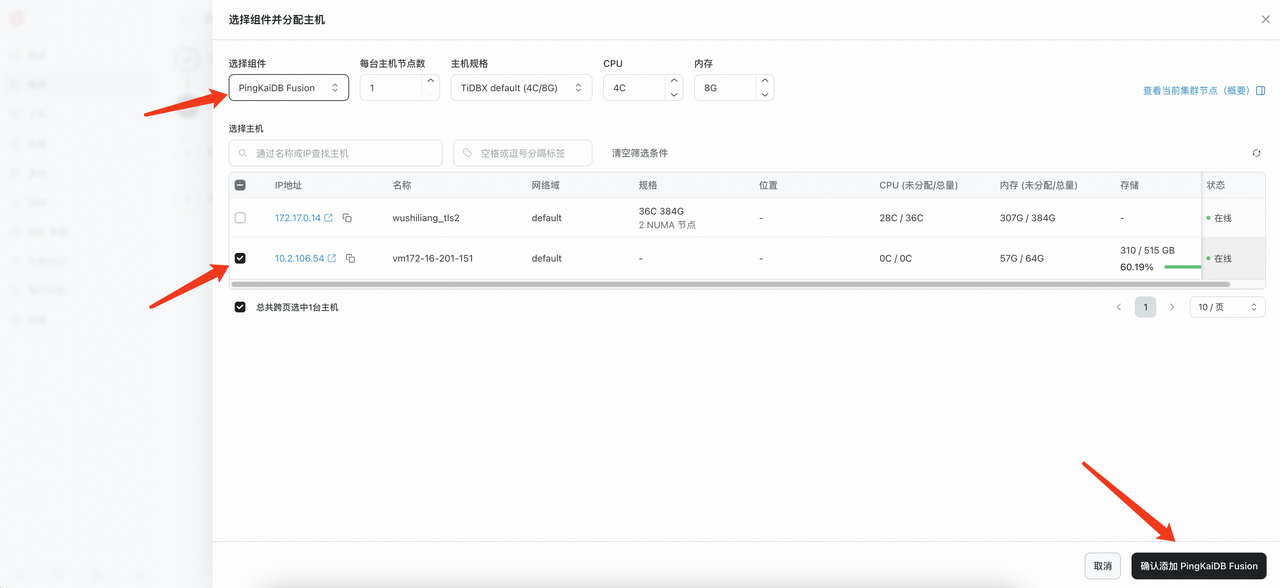
选择组件
选择组件和要部署的主机后,点击确定,进行下一个组件的添加
注意
- 对于标准模式来说,PD,TiDB 和 TiKV 是一个集群必需的组件;对于敏捷模式来说,仅 PingKaiDB Fusion 是必需的组件。
- 在这里,系统会将一个组件统计为一个节点,这里的节点概念对应许可证的节点配额限制,但不是所有的组件都会消耗许可证的节点配额,仅有集群的必需组件才会占用配置。
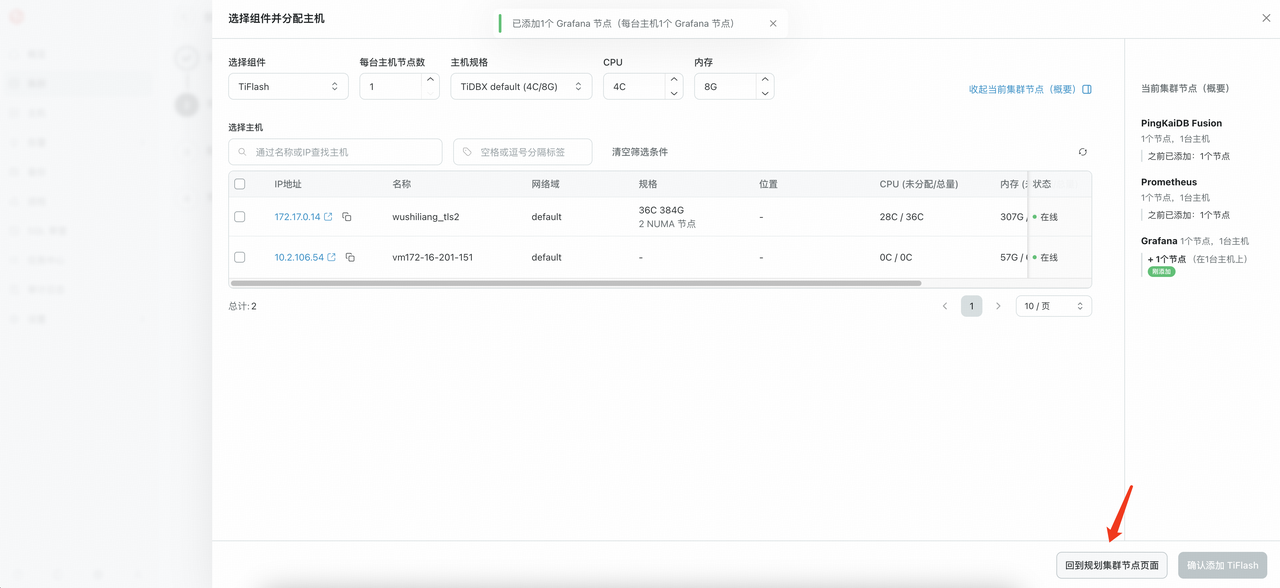
完成组件添加
当添加完需要的组件后,点击“回到规划集群节点页面”按钮准备进行下一步
节点预检查
点击“下一步”按钮,进行集群节点的配置修改和预检查
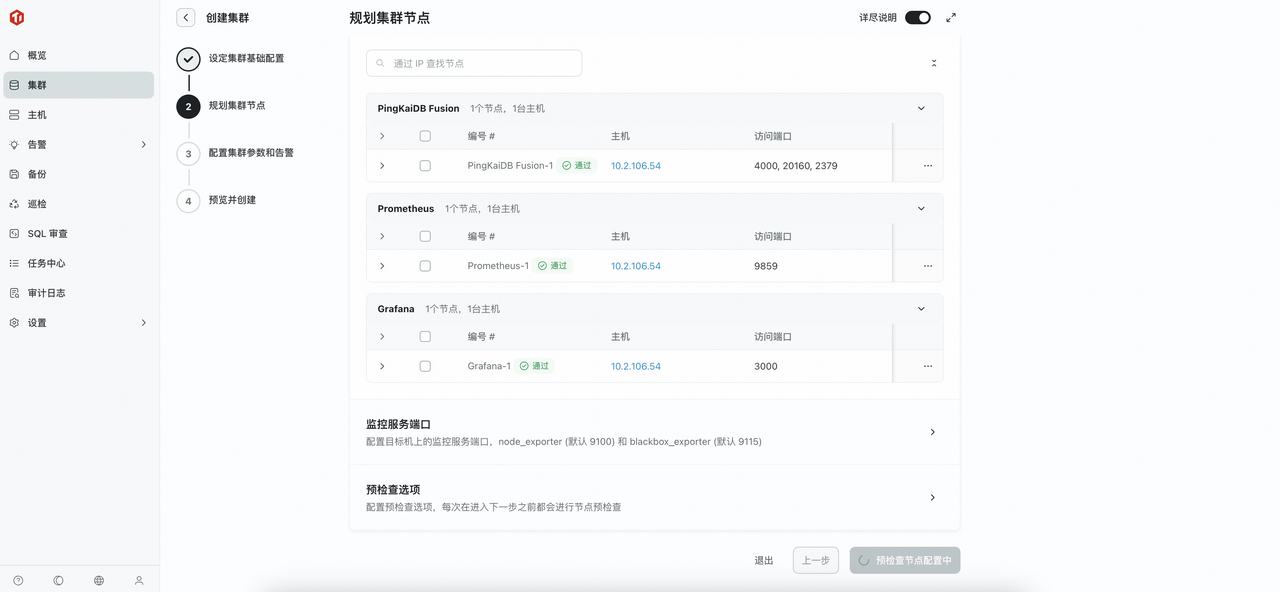
如果检查时出现端口冲突的问题, 请将端口号修改为一个未使用过的;一般情况下,端口和目录的名称是保持一致的,但如果只改了端口没有改目录,则会出现“目录已存在”的警告,若想覆盖该目录中的数据,则可勾选下面的“预检查选项”。
步骤四:配置集群参数和告警
若没有定义参数模版和告警模板可直接点击“下一步”,系统会使用默认的模板。
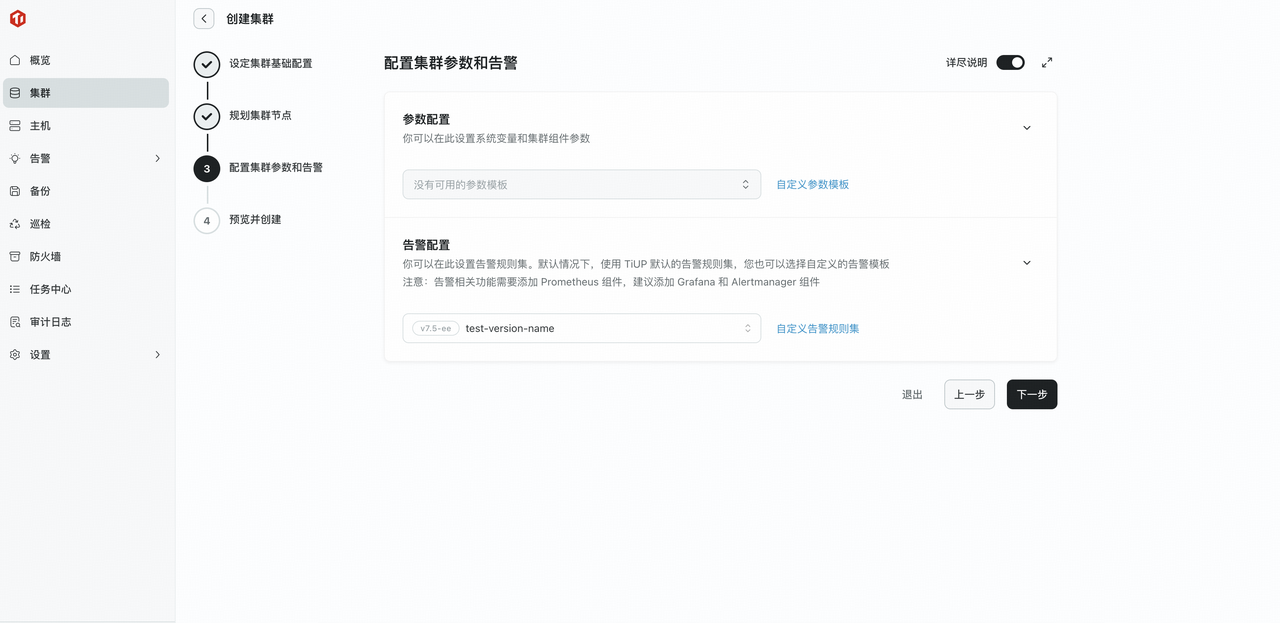
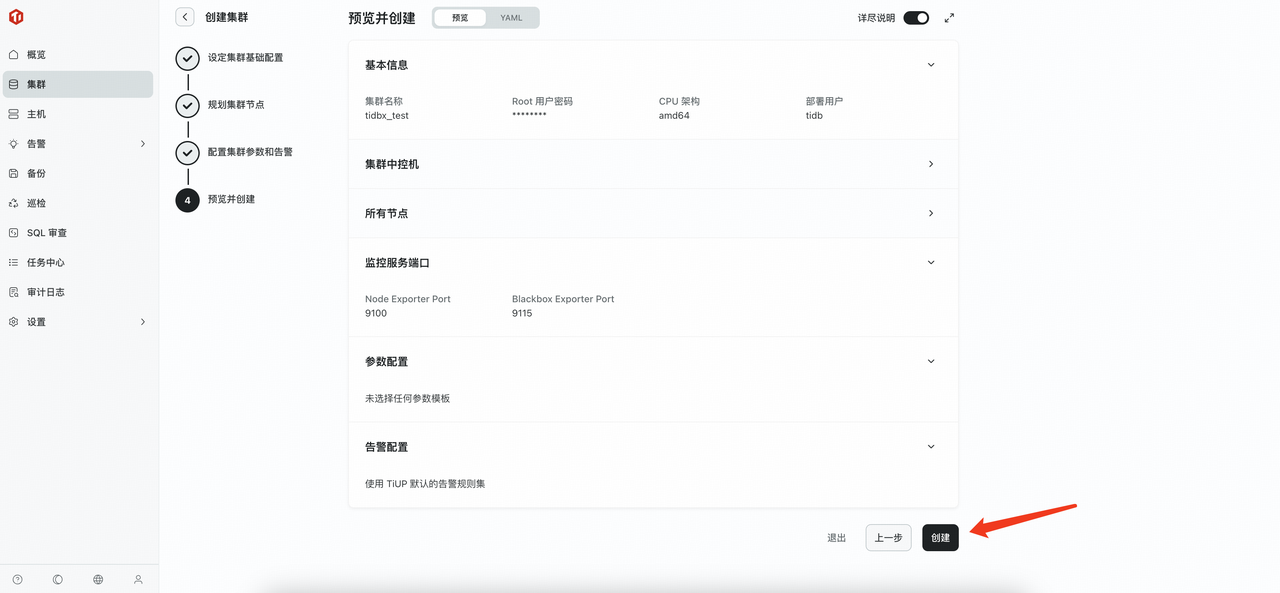
步骤五:预览并创建
预览创建配置,确认无误后点击“创建”按钮启动创建任务
步骤六:查看创建任务详情
创建过程的具体日志可点击“查看详情”,或在“任务中心”中点击相应的任务进行查看
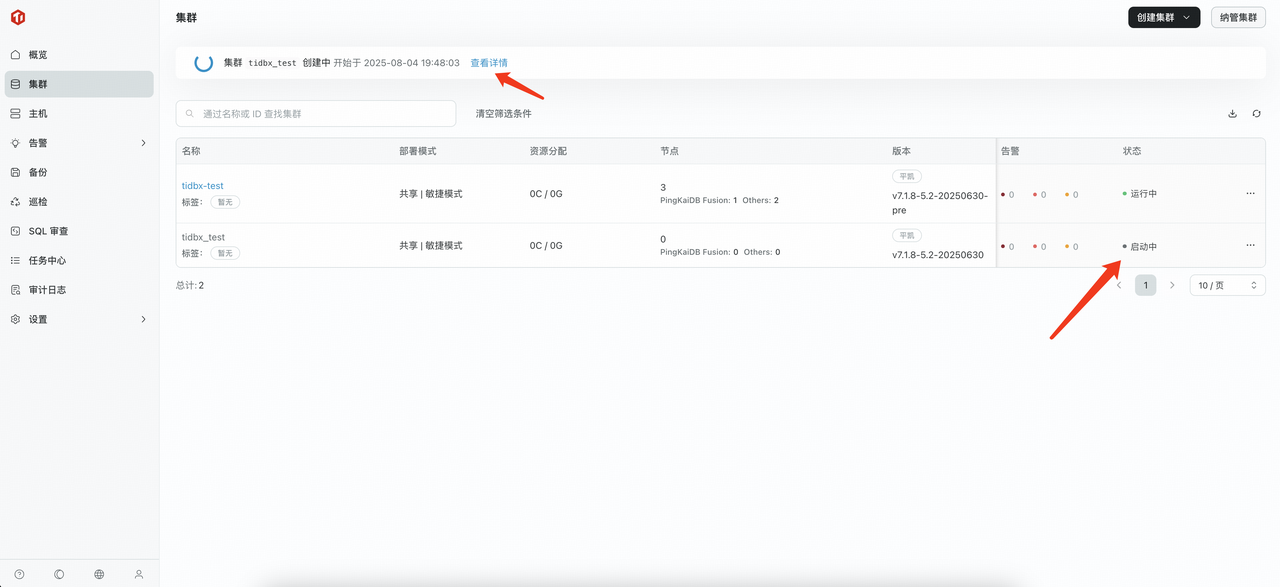
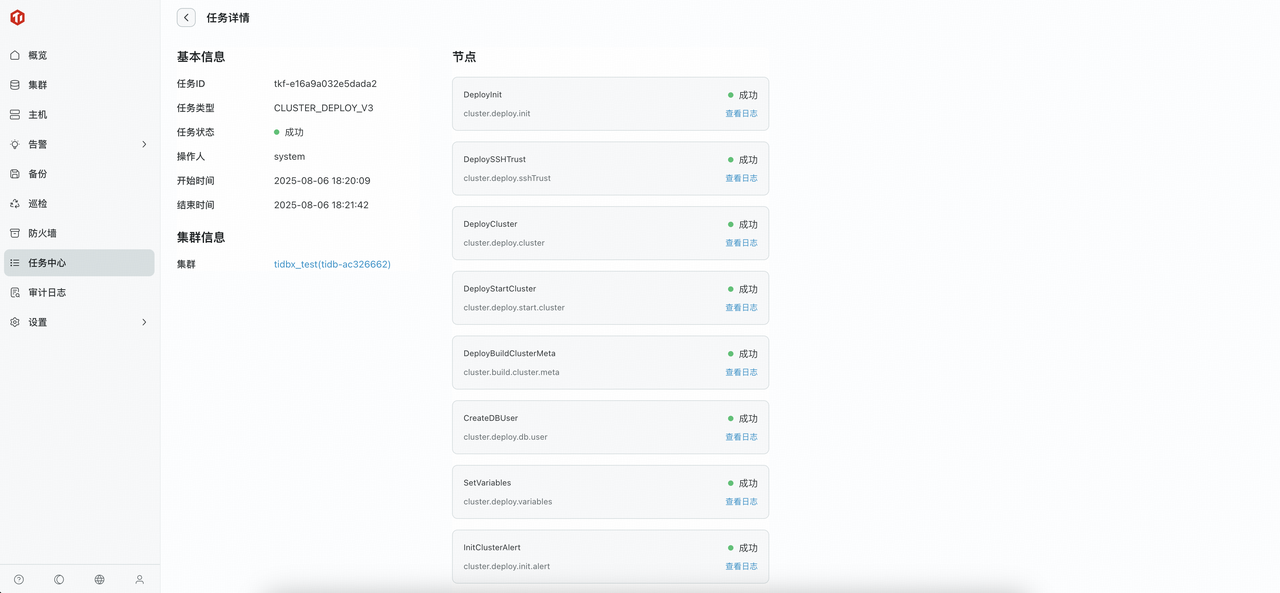
步骤七:创建成功
集群创建成功后自动纳入管理