管理组件
上传组件
这一步我们需要准备好相关的软件包或软件包的下载地址,用于上传到 TEM 中,在 TEM 中实现组件统一的管理。
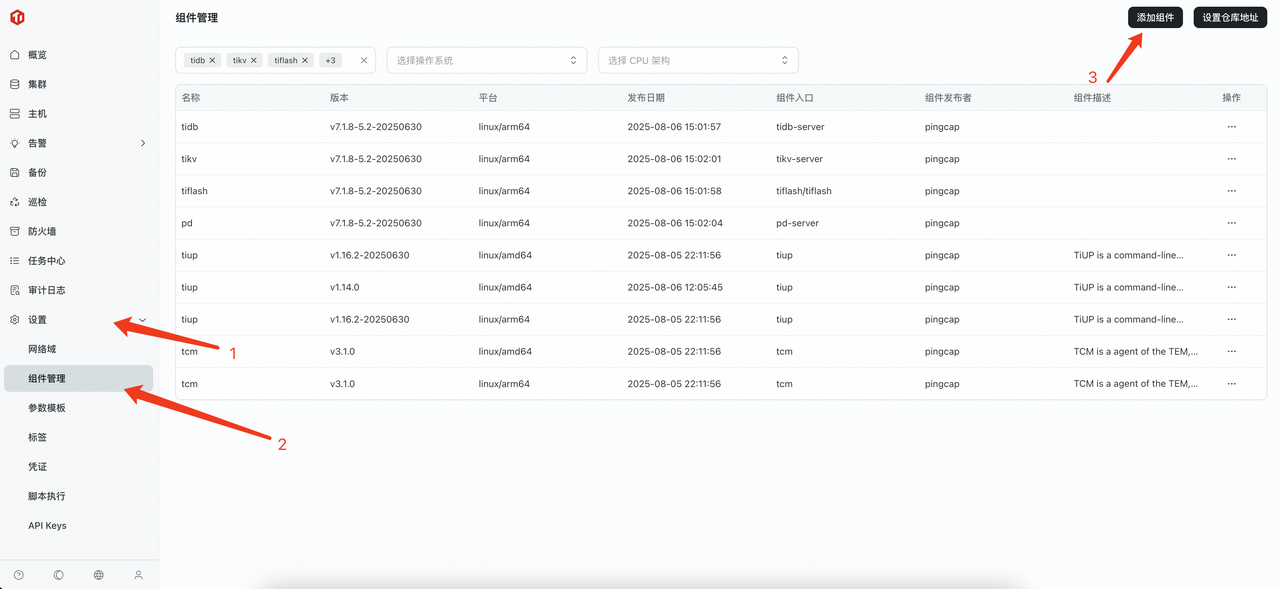
步骤一:打开添加组件弹窗
依次点击“设置 -> 组件管理 -> 添加组件”
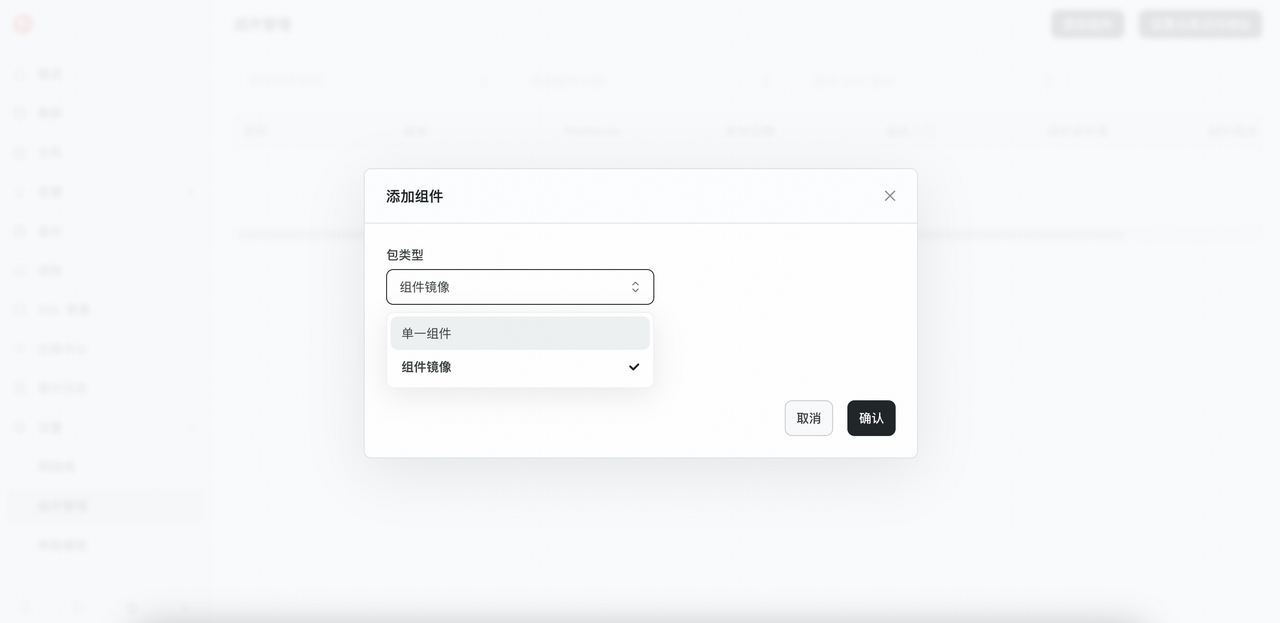
步骤二:选择资源类型
TEM 的添加组件功能支持以下两种类型的包
- 单一组件:某个特定组件的可执行程序资源包
- 组件镜像:将多个组件的可执行程序整合在一起的资源包,例如我们提供的 TiDB Server 和 Toolkit 资源包
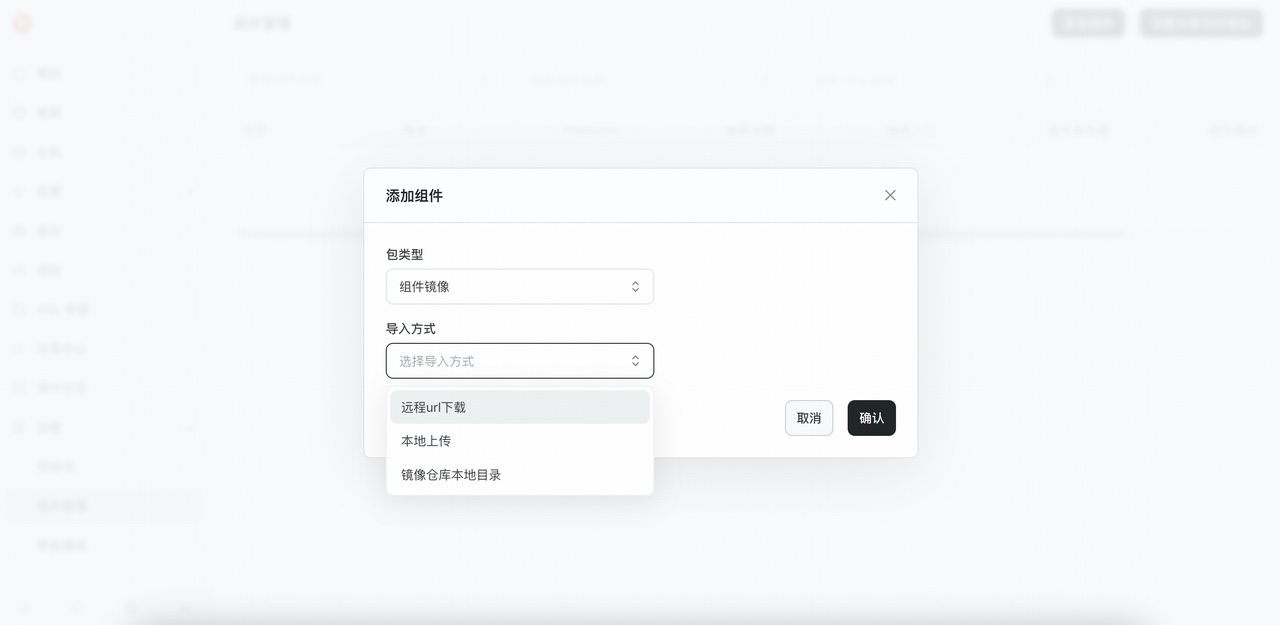
步骤三:选择导入方式
TEM 的添加组件功能提供了以下三种导入方式
- 远程 URL 下载:TEM 从远程 URL 中下载
注意
单一组件使用远程 URL 下载时还需要额外输入“组件入口”,即可执行程序文件的路径。这是因为组件镜像里边的入口信息预先配置好了的,而单一组件的入口信息可能各不一样,这就需要用户自行进入包中查看,一般来说 TEM 可以根据用户输入的 URL 地址中文件的名称来自动识别相应的组件入口,绝大部分情况下是不需要进入包中查看文件的位置。
- 本地上传:把本地的软件资源包上传上去
- 镜像仓库本地目录:从镜像仓库中导入
步骤四:检查导入的组件
选择合适的方式导入组件后,在“选择组件类型”下拉框中选择相应的组件种类即可查看刚刚添加的组件包。如果导入的包类型为“组件镜像”,则 TEM 会自动将整合包中的各个组件解析出来,无需手动拆包。
步骤五:设置中控机 TiUP 镜像仓库地址
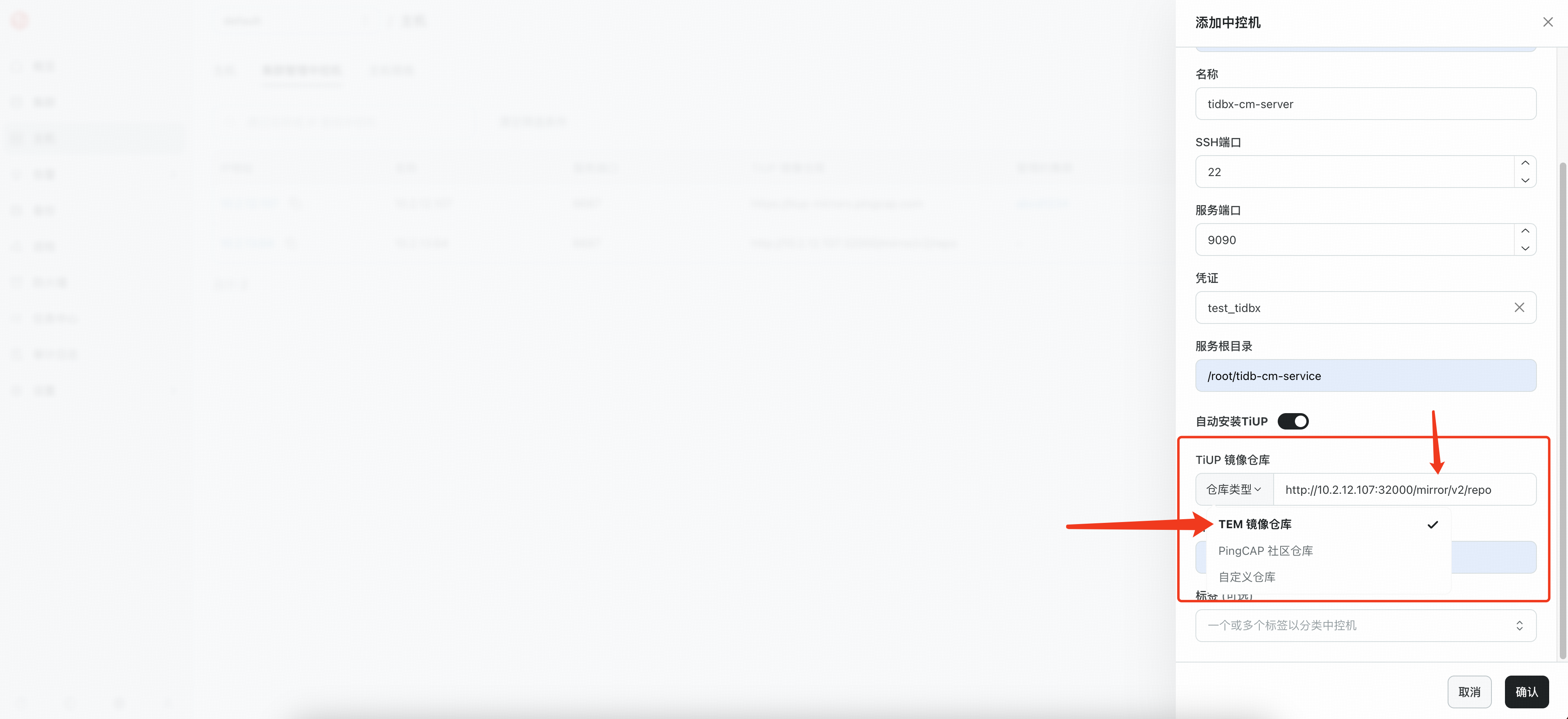
创建中控机或修改中控机时需要指定“TiUP 镜像仓库地址”,以便可以使用到自己上传的组件。这里的“TiUP 镜像仓库地址”来源有以下三处:
-
TEM 镜像仓库:来自于“设置 -> 组件管理 -> 设置仓库地址”
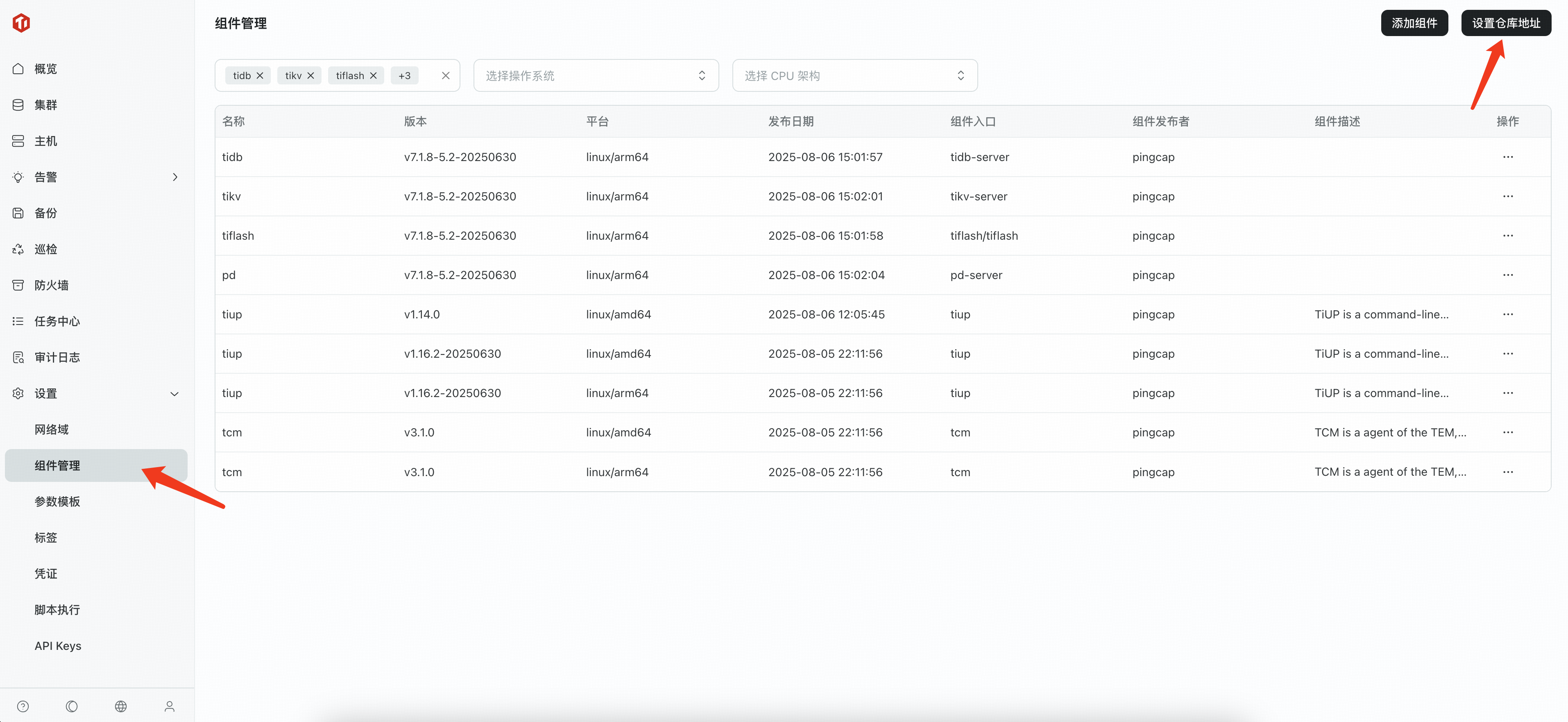
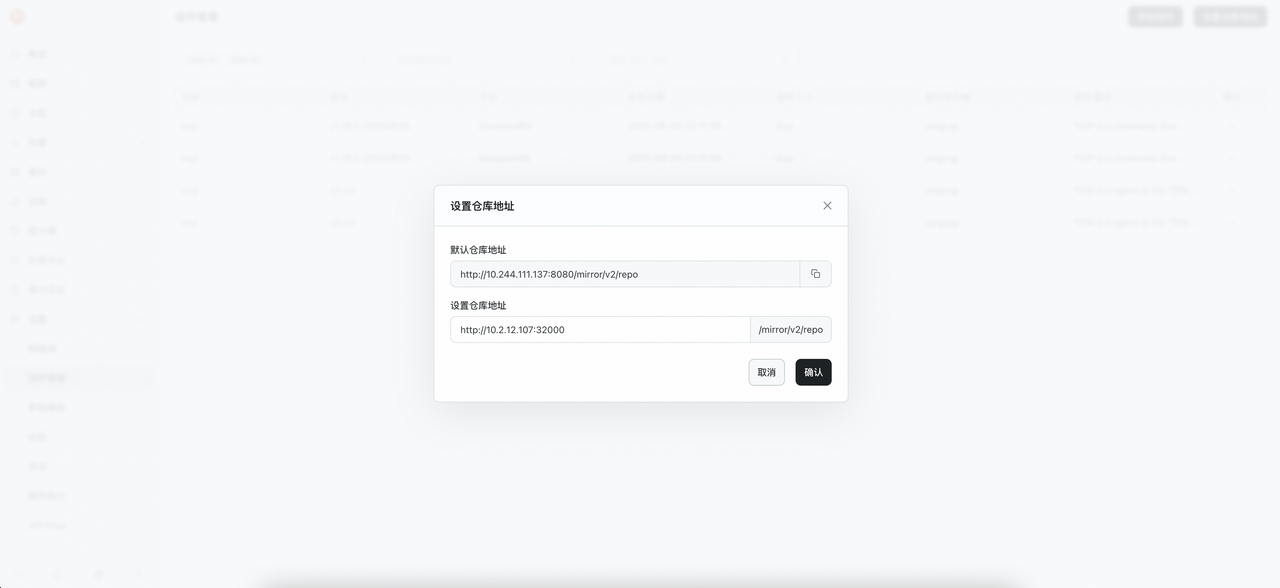
TEM 的组件管理为 TiUP 提供了一个镜像仓库的服务,可通过默认或指定地址来获取通过 TEM 上传的组件资源。其中默认地址可能由于 TEM 服务设置了防火墙或者处于 Docker 容器中导致无法访问,因此在设置前可在中控机上使用
curl http://10.2.12.107:32000/mirror/v2/repo命令来检测是否可用。若默认地址不可用时就需要指定一个可连通的地址来提供镜像仓库的服务。注意
一旦在此处设置了自定义的仓库地址,则“创建中控机 -> TiUP 镜像仓库 -> TEM 镜像仓库”选项对应的地址是“自定义的仓库地址”而不是“默认的仓库地址”。因此,如果默认的仓库地址可以使用,则不需要设置自定义的仓库地址,如果设置了,则要确保自定义的地址也是可连通的。
# 连通示例: root@host ~ % curl http://10.2.12.107:32000/mirror/v2/repo 404 page not found% # 不连通示例: root@host ~ % curl http://10.2.12.107:32123/mirror/v2/repo curl: (7) Failed to connect to 10.2.12.107 port 32123 after 53 ms: Couldn't connect to server -
PingCAP 社区仓库:平凯官方提供的开源组件仓库
-
自定义仓库:用户自行指定的组件仓库
创建时指定
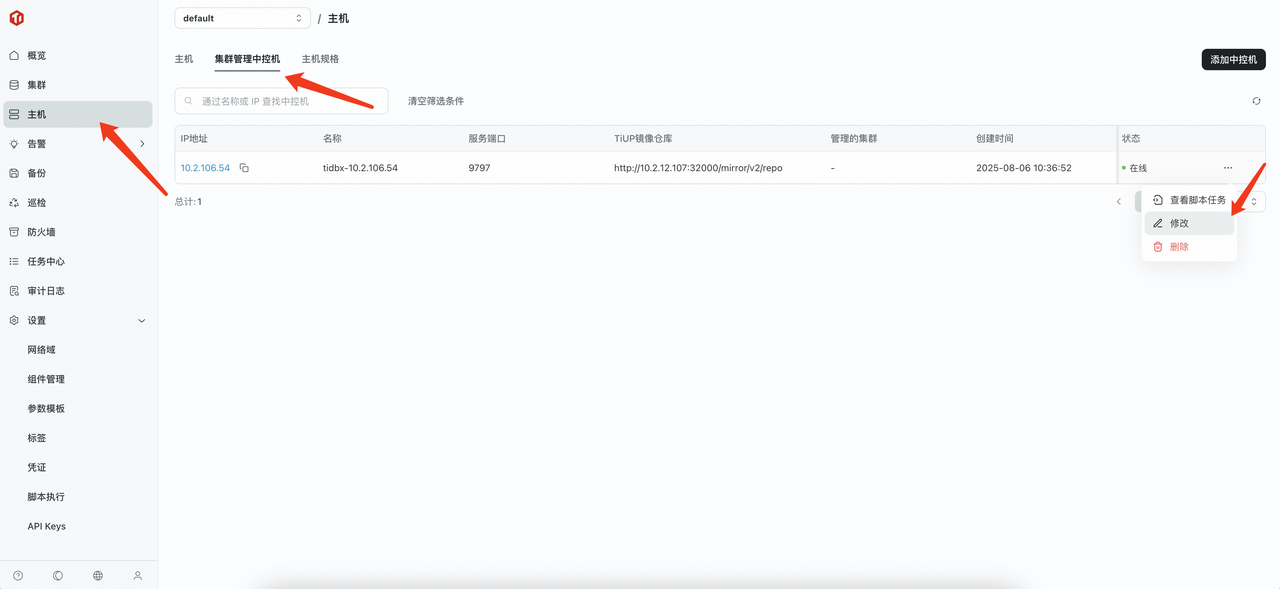
修改时指定
依次点击“主机 -> 集群管理中控机 -> 修改”来编辑中控机的信息
组件列表信息
组件列表中展示了每个组件的关键信息,具体包括:名称、版本、平台、发布日期、组件入口、组件发布者和组件描述。
下载组件
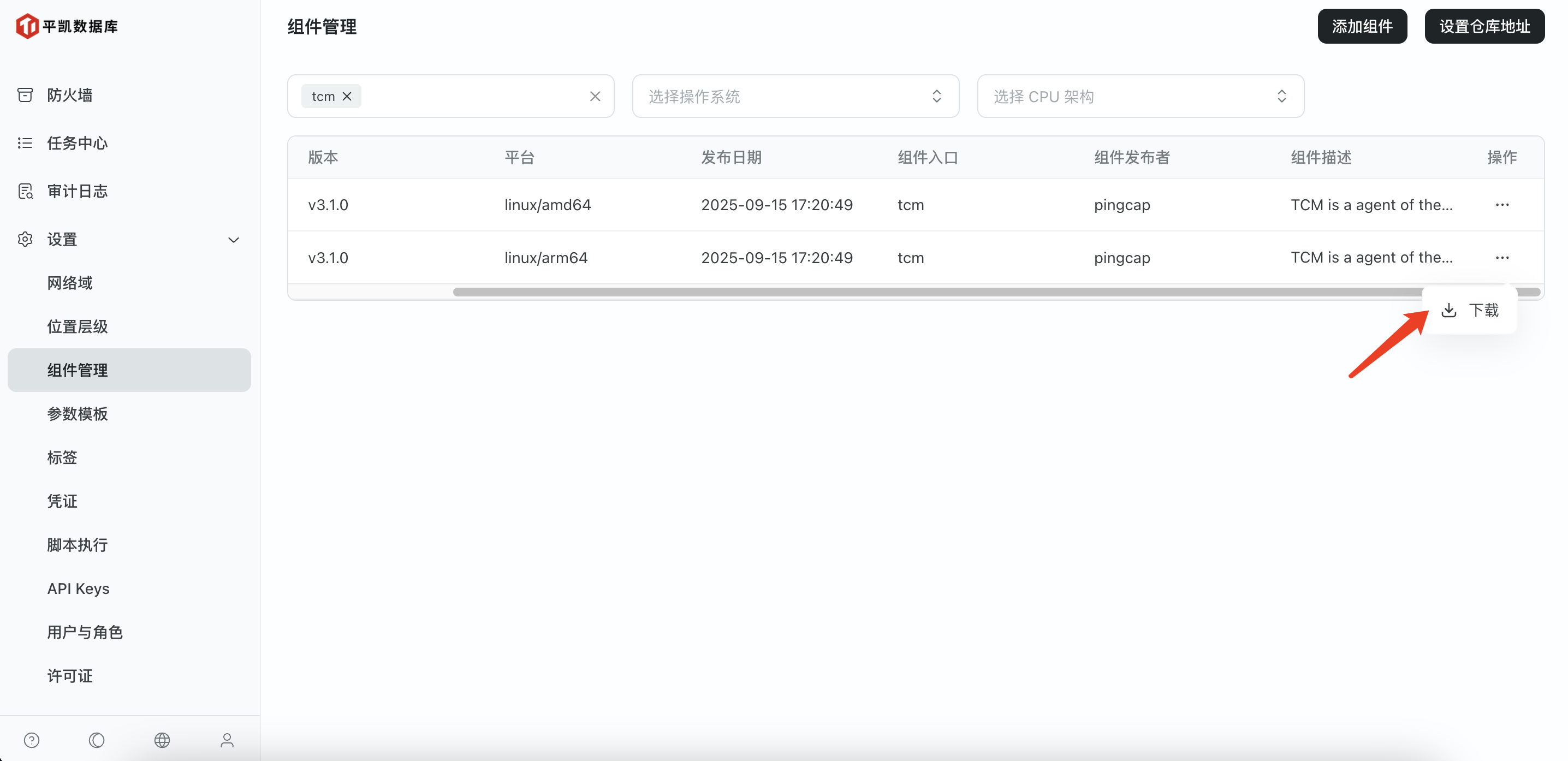
在组件列表中找到想要下载的组件后,横向滑动滚动条,找到操作项,点击后即可看到“下载”按钮