
使用 Navicat 连接到 TiDB
TiDB 是一个兼容 MySQL 的数据库。Navicat 是为数据库用户提供的 GUI 工具集。本教程使用 Navicat Premium 工具连接 TiDB。
在本文档中,你可以学习如何使用 Navicat 连接到 TiDB。
注意
本文档适用于 TiDB Cloud Starter、TiDB Cloud Essential、TiDB Cloud Premium、TiDB Cloud Dedicated 和本地部署的 TiDB。
前置需求
为了能够顺利完成本文中的操作,你需要:
- Navicat Premium 17.1.6 或以上版本。
- 一个 Navicat Premium 的付费账号。
- 准备一个 TiDB 集群。
如果你还没有 TiDB 集群,可以按如下方式创建一个:
连接到 TiDB
根据不同的 TiDB 部署方式,使用不同的方法连接到 TiDB。
-
在 TiDB Cloud 的 My TiDB 页面中,点击你目标 TiDB Cloud Starter 或 Essential 实例的名字,进入实例的 Overview 页面。
-
点击右上角的 Connect 按钮,将会弹出连接对话框。
-
确认对话框中的配置和你的运行环境一致。
- Connection Type 选择
Public。 - Branch 选择
main。 - Connect With 选择
Navicat。 - Operating System 为你的运行环境。
- Connection Type 选择
-
点击 Generate Password 生成一个随机密码。
建议:
如果你之前已经生成过密码,可以直接使用原密码,或点击 Reset Password 重新生成密码。
-
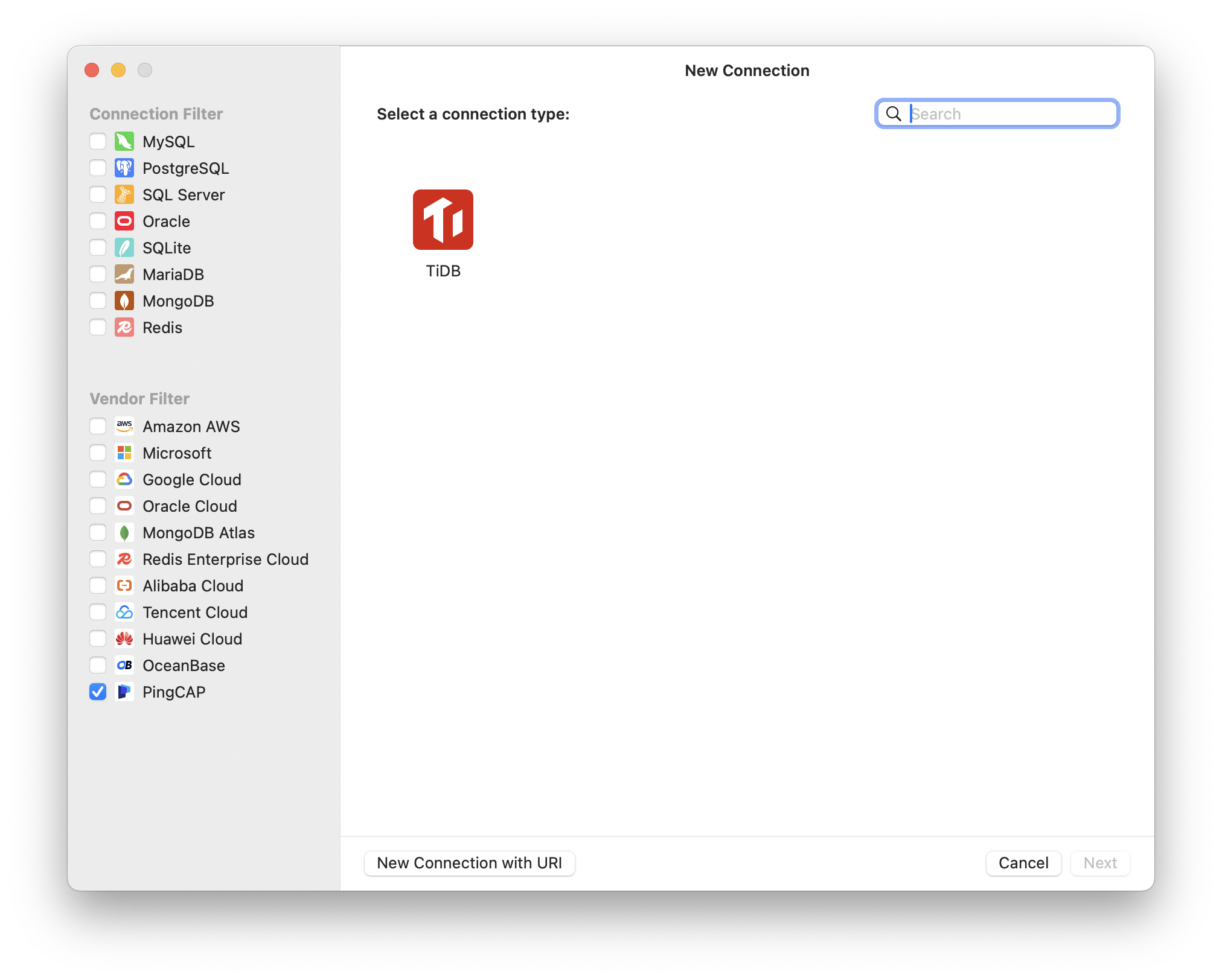
启动 Navicat Premium,点击左上角的 Connection,在 Vendor Filter 中勾选 PingCAP,并双击右侧面板中的 TiDB。
-
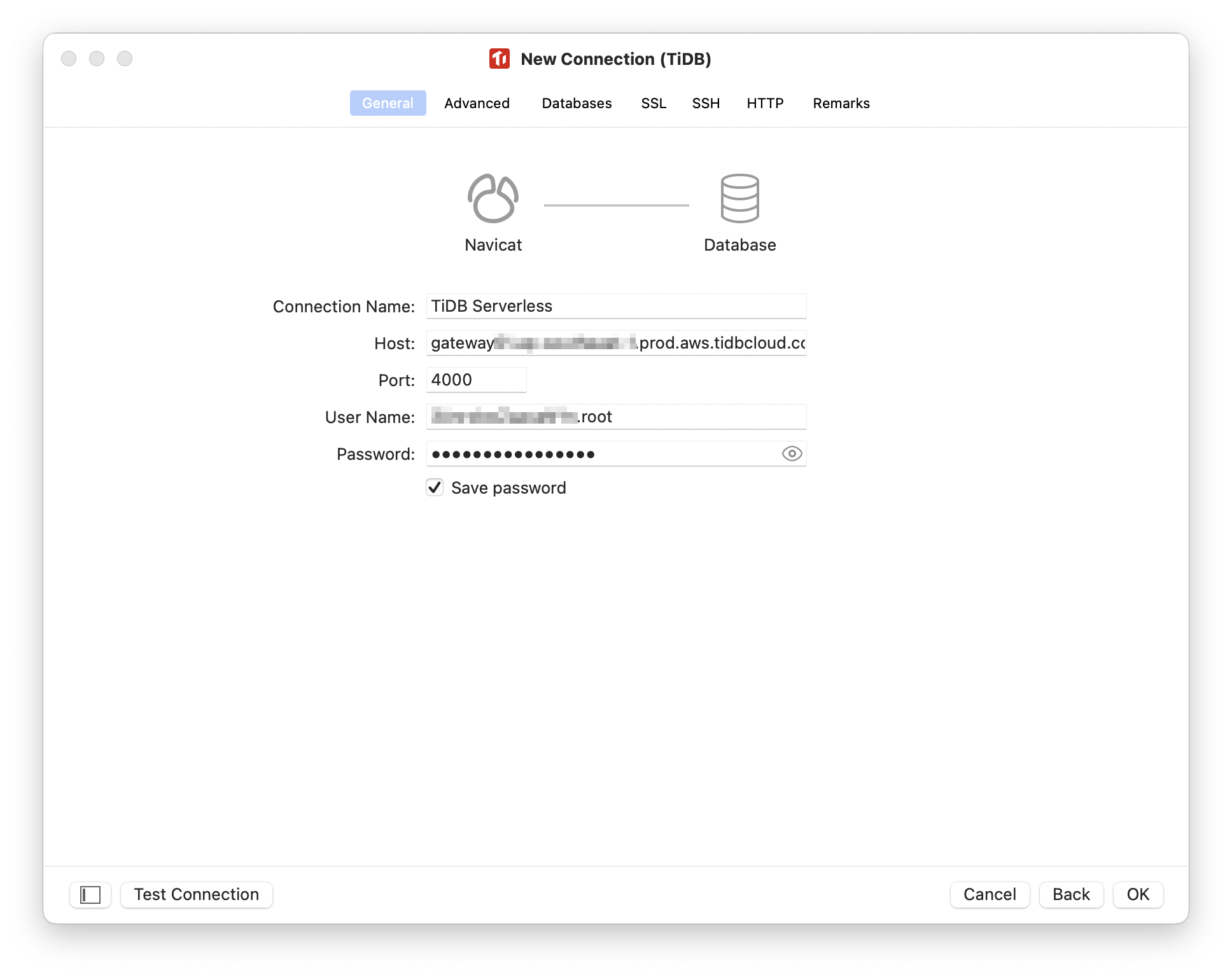
在 New Connection (TiDB) 对话框中,配置以下连接参数:
- Connection Name:为该连接指定一个有意义的名称。
- Host:输入从 TiDB Cloud 连接对话框中的得到的
HOST参数。 - Port:输入从 TiDB Cloud 连接对话框中的得到的
PORT参数。 - User Name:输入从 TiDB Cloud 连接对话框中的得到的
USERNAME参数。 - Password:输入第 4 步中生成的密码。
-
点击 SSL 选项卡,选择 Use SSL,Use authentication 以及 Verify server certificate against CA 复选框。并在 CA Certificate 字段中填入从 TiDB Cloud 连接对话框中获取的
CA文件路径。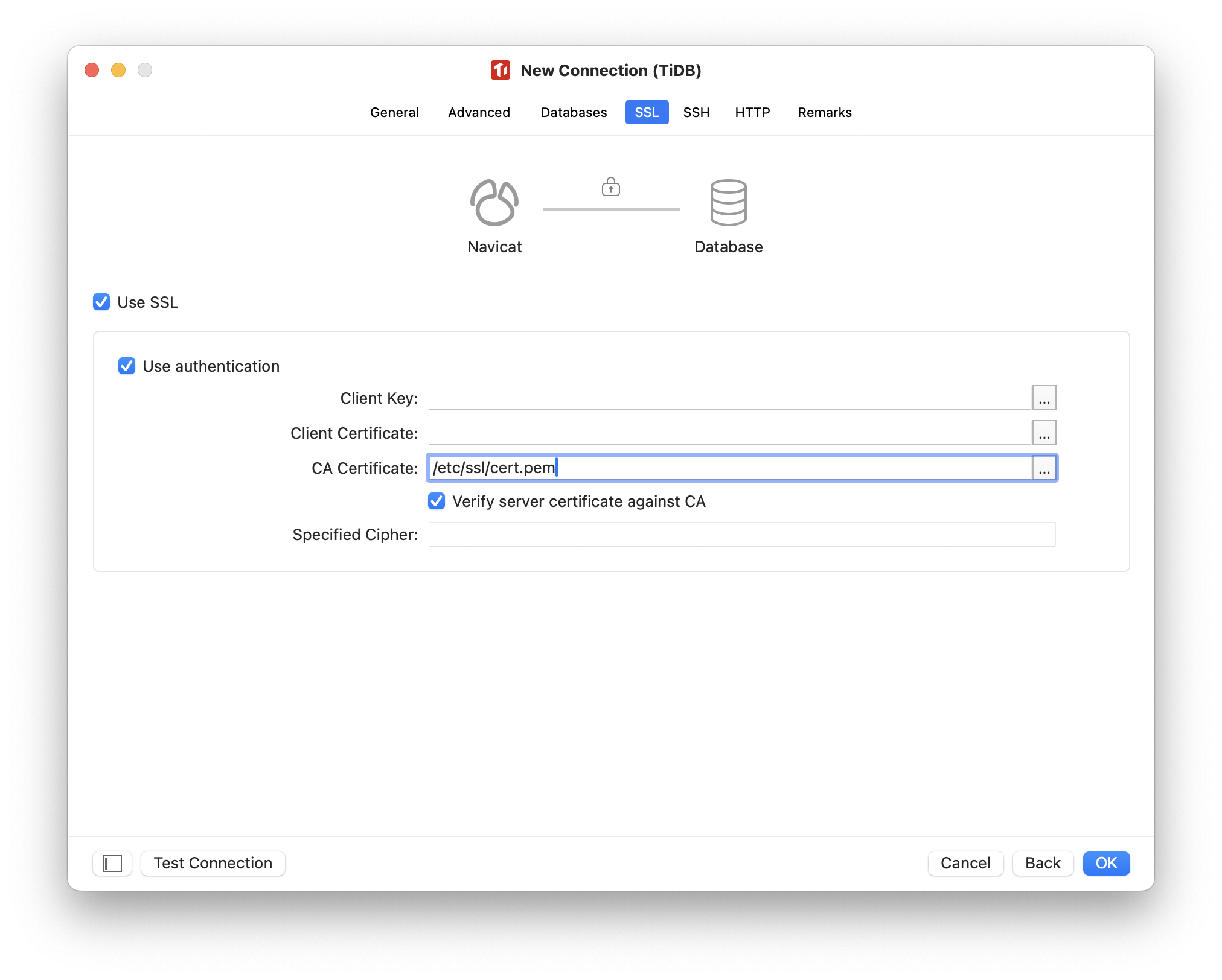
-
点击 Test Connection 以验证与你的目标 TiDB Cloud Starter 或 Essential 实例的连接。
-
如果连接测试成功,你可以看到 Connection Successful 信息。点击 OK 完成连接配置。
-
在 My TiDB 页面中,点击你目标 TiDB Cloud Premium 实例的名字,进入实例的 Overview 页面。
-
在左侧导航栏中,点击 Settings > Networking。
-
在 Networking 页面,点击 Public Endpoint 的 Enable,然后点击 Add IP Address。
确保你的客户端 IP 地址已添加到访问列表中。
-
在左侧导航栏中,点击 Overview 返回实例概览页面。
-
点击右上角的 Connect 按钮,将会弹出连接对话框。
-
在连接对话框中,从 Connection Type 下拉列表中选择 Public。
- 如果提示 Public Endpoint 正在开启,请等待该过程完成。
- 如果你尚未设置密码,请在对话框中点击 Set Root Password。
- 如果需要验证服务器证书或连接失败且需要 CA 证书,请点击 CA cert 下载证书。
- 除 Public 连接类型外,TiDB Cloud Premium 还支持 Private Endpoint 连接。详情请参阅通过 AWS PrivateLink 连接到 TiDB Cloud Premium。
-
启动 Navicat Premium,点击左上角的 Connection,在 Vendor Filter 中勾选 PingCAP,并双击右侧面板中的 TiDB。
-
在 New Connection (TiDB) 对话框中,配置以下连接参数:
- Connection Name:为该连接指定一个有意义的名称。
- Host:输入从 TiDB Cloud 连接对话框中获取的
HOST参数。 - Port:输入从 TiDB Cloud 连接对话框中获取的
PORT参数。 - User Name:输入从 TiDB Cloud 连接对话框中获取的
USERNAME参数。 - Password:输入 TiDB Cloud Premium 实例的密码。
-
点击 SSL 选项卡,取消选择 Use SSL 复选框。
-
点击 Test Connection 以验证与 TiDB Cloud Premium 实例的连接。
-
如果连接测试成功,你可以看到 Connection Successful 信息。点击 OK 完成连接配置。
-
在 TiDB Cloud 的 My TiDB 页面中,点击你目标 TiDB Cloud Dedicated 集群的名字,进入集群的 Overview 页面。
-
点击右上角的 Connect 按钮,将会弹出连接对话框。
-
在连接对话框中,从 Connection Type 下拉列表中选择 Public。
如果你尚未配置 IP 访问列表,请在首次连接前点击 Configure IP Access List 或按照配置 IP 访问列表(英文)中的步骤进行配置。
除 Public 连接类型外,TiDB Cloud Dedicated 还支持 Private Endpoint 和 VPC Peering 连接类型。详情请参阅连接 TiDB Cloud Dedicated 集群(英文)。
-
点击 CA cert 下载 CA 文件。
-
启动 Navicat Premium,点击左上角的 Connection,在 Vendor Filter 中勾选 PingCAP,并双击右侧面板中的 TiDB。
-
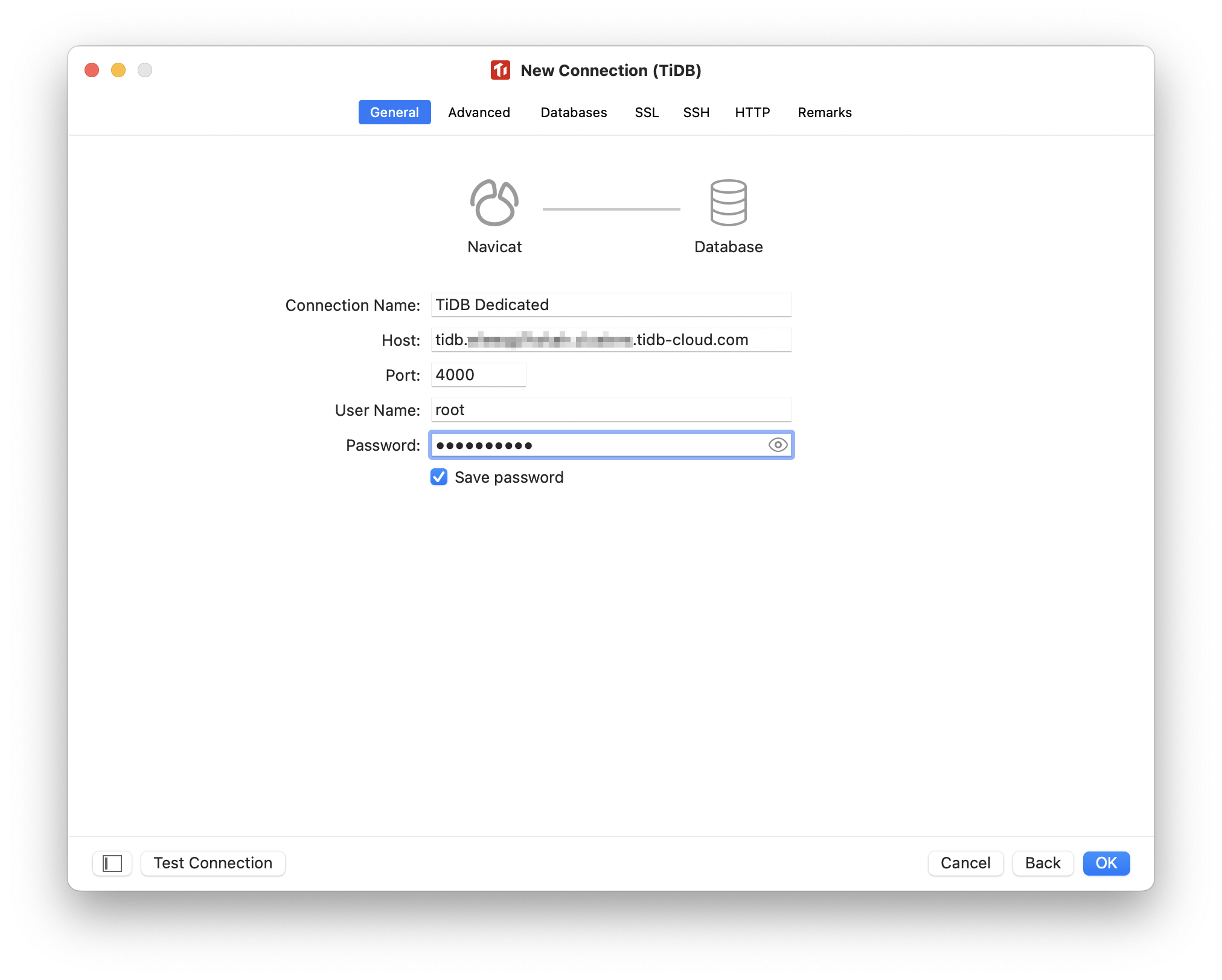
在 New Connection (TiDB) 对话框中,配置以下连接参数:
- Connection Name:为该连接指定一个有意义的名称。
- Host: 输入从 TiDB Cloud 连接对话框中的得到的
HOST参数。 - Port:输入从 TiDB Cloud 连接对话框中的得到的
PORT参数。 - User Name: 输入从 TiDB Cloud 连接对话框中的得到的
USERNAME参数。 - Password:输入 TiDB Cloud Dedicated 集群的密码。
-
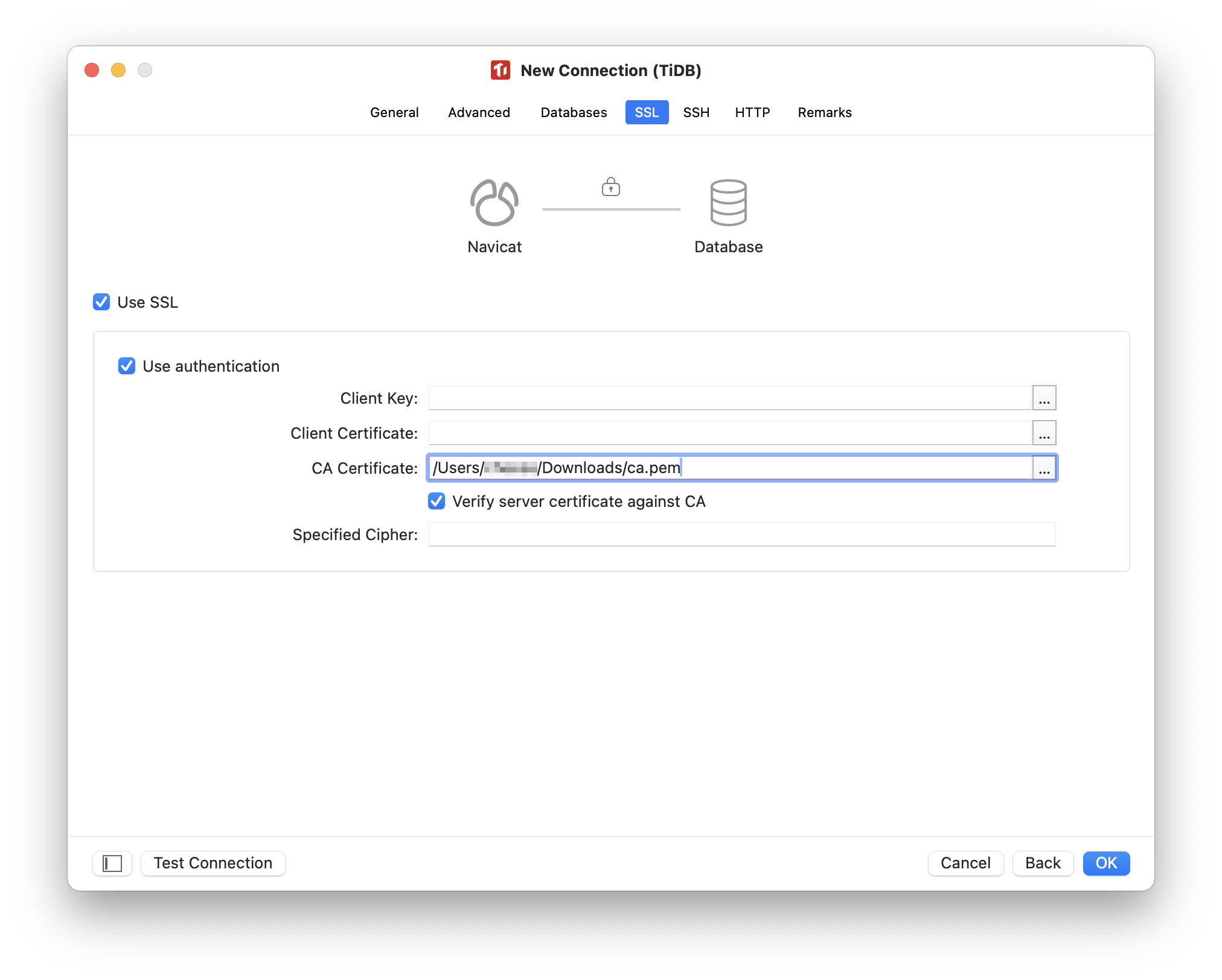
点击 SSL 选项卡,选择 Use SSL,Use authentication 以及 Verify server certificate against CA 复选框。然后,在 CA Certificate 字段中选择第 4 步下载的 CA 文件。
-
点击 Test Connection 以验证与 TiDB Cloud Dedicated 集群的连接。
-
如果连接测试成功,你可以看到 Connection Successful 信息。点击 OK 完成连接配置。
-
启动 Navicat Premium,点击左上角的 Connection,在 Vendor Filter 中勾选 PingCAP,并双击右侧面板中的 TiDB。
-
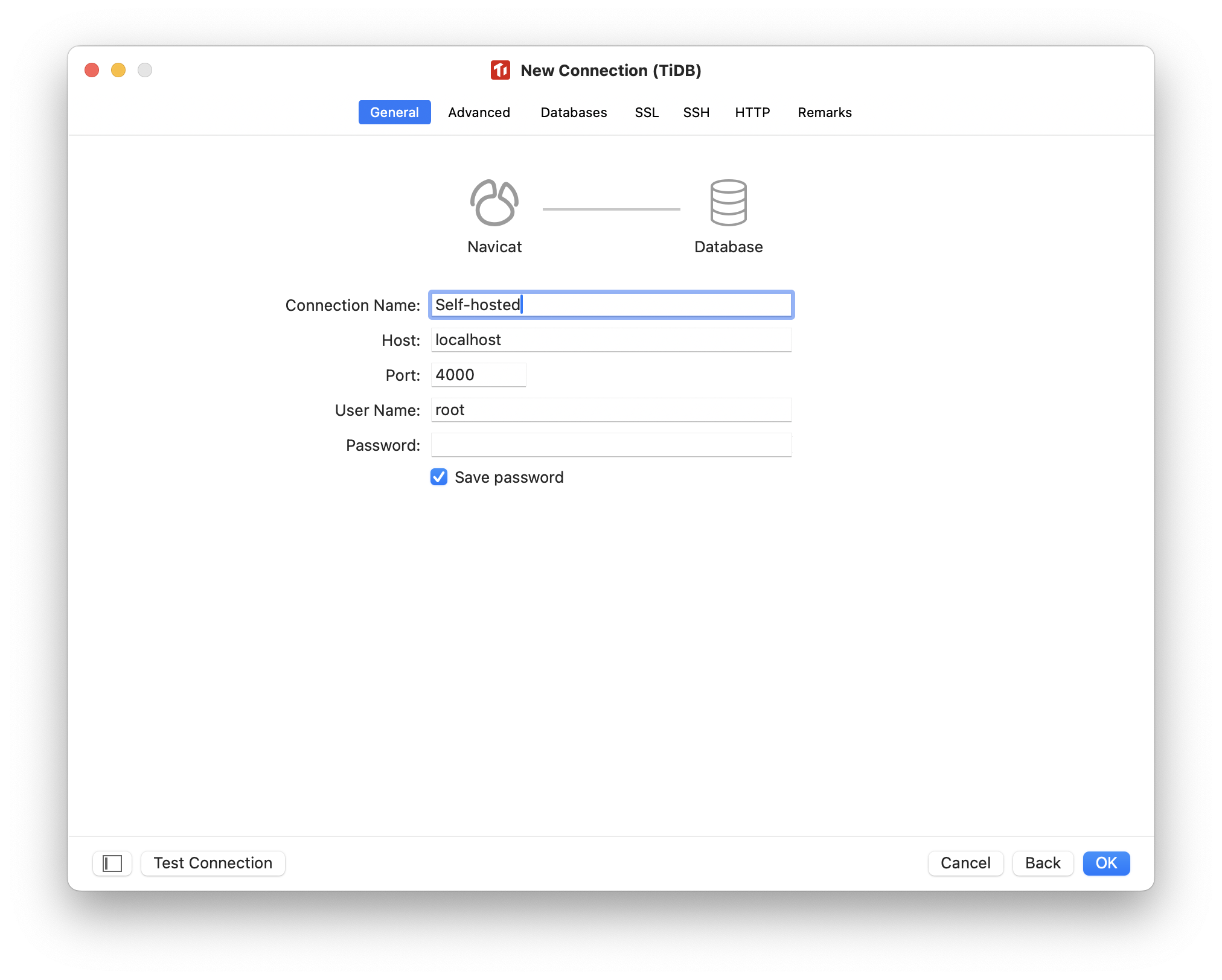
在 New Connection (TiDB) 对话框中,配置以下连接参数:
- Connection Name:为该连接指定一个有意义的名称。
- Host:输入本地部署 TiDB 集群的 IP 地址或域名。
- Port:输入本地部署 TiDB 集群的端口号。
- User Name:输入用于连接到 TiDB 的用户名。
- Password:输入用于连接到 TiDB 的密码。
-
点击 Test Connection 以验证与本地部署 TiDB 集群的连接。
-
如果连接测试成功,你可以看到 Connection Successful 信息。点击 OK 完成连接配置。
下一步
- 你可以继续阅读开发者文档,以获取更多关于 TiDB 应用开发的最佳实践。例如:插入数据、更新数据、删除数据、单表读取、事务、SQL 性能优化等。
- 如果你更倾向于参与课程进行学习,我们也提供专业的 TiDB 开发者课程支持,并在考试后提供相应的资格认证。