
使用 DBeaver 连接 TiDB
TiDB 是一个兼容 MySQL 的数据库,DBeaver Community 是一款免费的跨平台数据库工具,适用于开发者、数据库管理员、分析师以及所有与数据打交道的人。
在本教程中,你可以学习如何使用 DBeaver Community 连接到你的 TiDB 集群。
注意
本教程兼容 平凯云 Starter 、平凯云 Essential 以及自托管 TiDB。
前提条件
完成本教程,你需要:
- DBeaver Community 23.0.3 或更高版本。
- 一个 TiDB 集群。
如果你还没有 TiDB 集群,可以按如下方式创建:
- (推荐)参照创建 {} 集群 创建你自己的平凯数据库云服务集群。
- 参照部署本地测试 TiDB 集群 或 部署生产环境 TiDB 集群 创建本地集群。
连接 TiDB
根据你选择的 TiDB 部署方式,连接到你的 TiDB 集群。
-
进入 Clusters 页面,点击目标集群名称,进入该集群的概览页面。
-
点击右上角的 Connect,弹出连接对话框。
-
确认连接对话框中的配置与你的操作环境一致。
- Connection Type 设置为
Public - Branch 设置为
main - Connect With 设置为
DBeaver - Operating System 与你的环境一致
- Connection Type 设置为
-
点击 Generate Password 生成一个随机密码。
提示:
如果你之前已经创建过密码,可以继续使用原密码,或者点击 Reset Password 生成新密码。
-
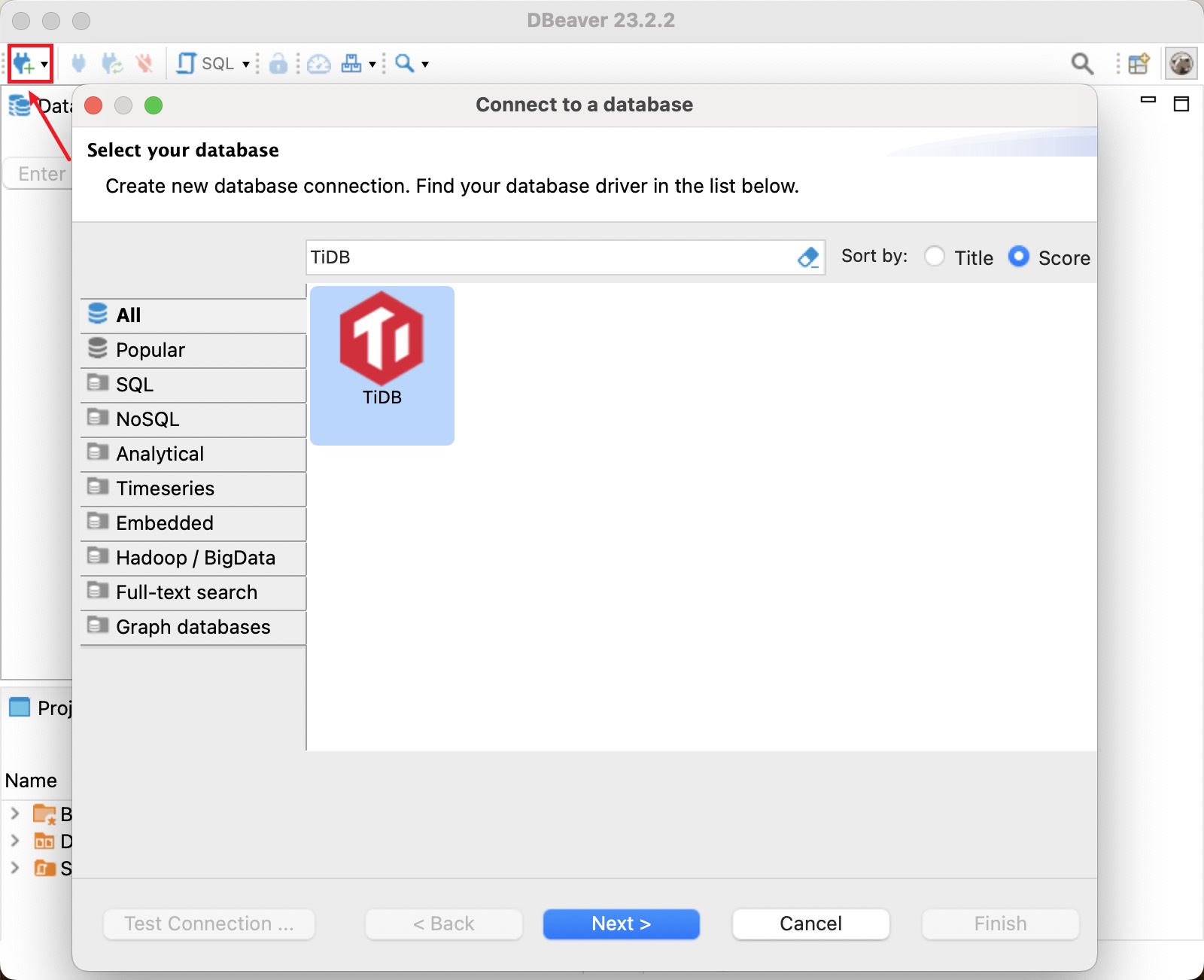
启动 DBeaver,点击左上角的 New Database Connection。在 Connect to a database 对话框中,从列表中选择 TiDB,然后点击 Next。
-
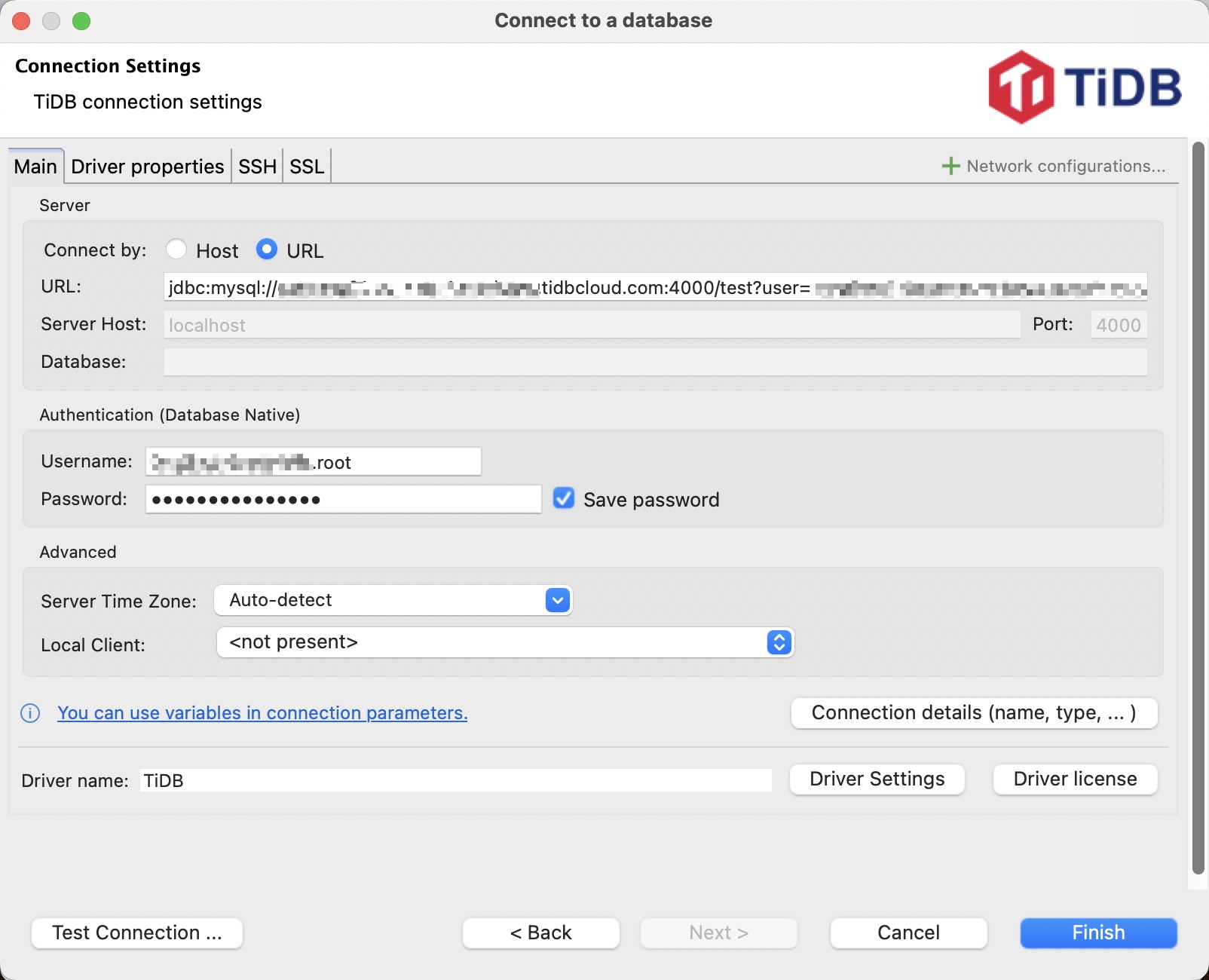
从平凯数据库云服务连接对话框中复制连接字符串。在 DBeaver 中,Connect by 选择 URL,并将连接字符串粘贴到 URL 字段。
-
在 Authentication (Database Native) 部分,输入你的 Username 和 Password。示例如下:
-
点击 Test Connection 验证与 {} 集群的连接。
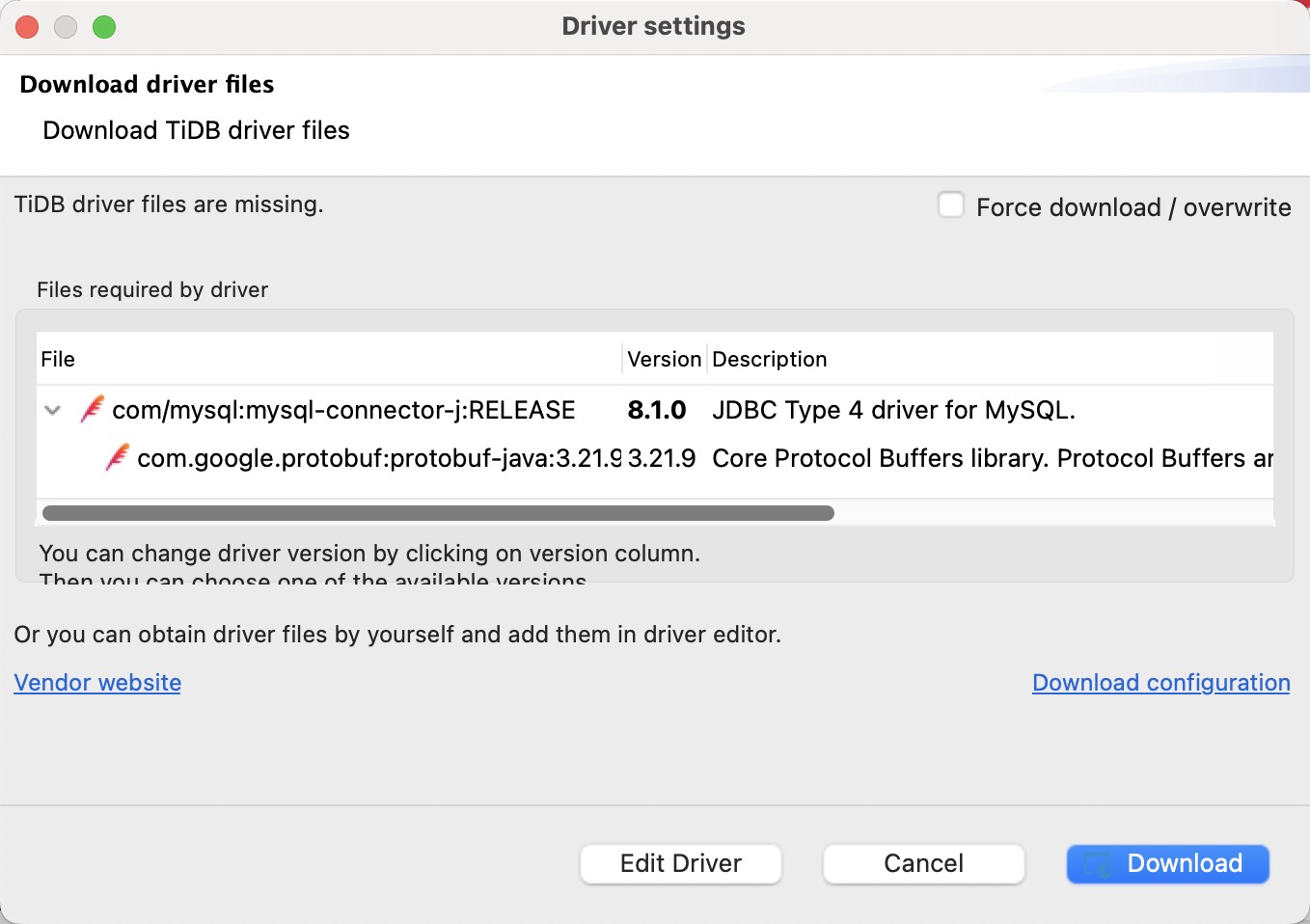
如果弹出 Download driver files 对话框,点击 Download 下载驱动文件。
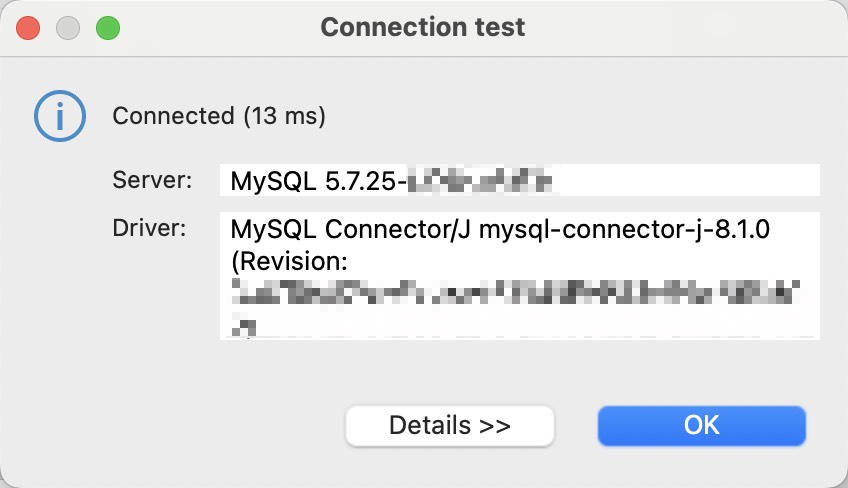
如果连接测试成功,会弹出 Connection test 对话框,如下所示。点击 OK 关闭。
-
点击 Finish 保存连接配置。
-
启动 DBeaver,点击左上角的 New Database Connection。在 Connect to a database 对话框中,从列表中选择 TiDB,然后点击 Next。
-
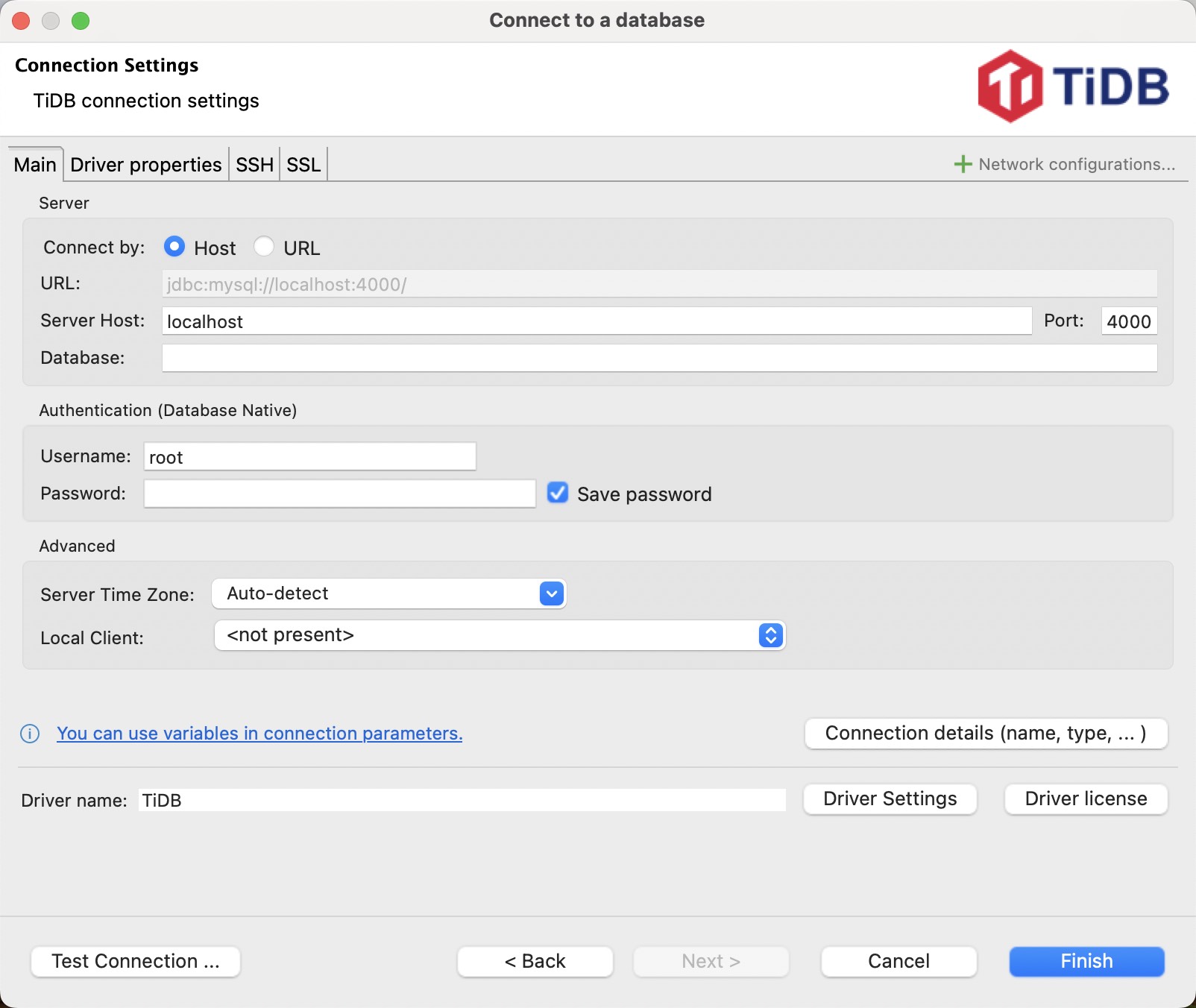
配置以下连接参数:
- Server Host:你的 TiDB 自托管集群的 IP 地址或域名
- Port:你的 TiDB 自托管集群的端口号
- Username:用于连接 TiDB 自托管集群的用户名
- Password:该用户名的密码
示例:
-
点击 Test Connection 验证与 TiDB 自托管集群的连接。
如果弹出 Download driver files 对话框,点击 Download 下载驱动文件。
如果连接测试成功,会弹出 Connection test 对话框,如下所示。点击 OK 关闭。
-
点击 Finish 保存连接配置。
后续步骤
- 通过 DBeaver 官方文档 了解更多 DBeaver 的用法。
- 通过 开发者指南 各章节,学习 TiDB 应用开发最佳实践,例如 插入数据、更新数据、删除数据、单表读取、事务 以及 SQL 性能优化。
- 通过专业的 TiDB 开发者课程,考试通过后获得 TiDB 认证。