
纳管第三方监控系统
纳管前准备
在纳管第三方监控系统前,建议先准备以下信息:
- 第三方监控系统的类型,是
Prometheus还是VictoriaMetrics - 监控组件的 IP 和端口信息
- 监控系统所属网络域
- 可用于执行纳管任务的监控中控机
- 用于测试连接的用户名和密码(如果目标环境需要)
第三方监控纳管流程分为三步:配置监控信息、配置访问凭证、预览并确认纳管。
步骤一:配置监控信息
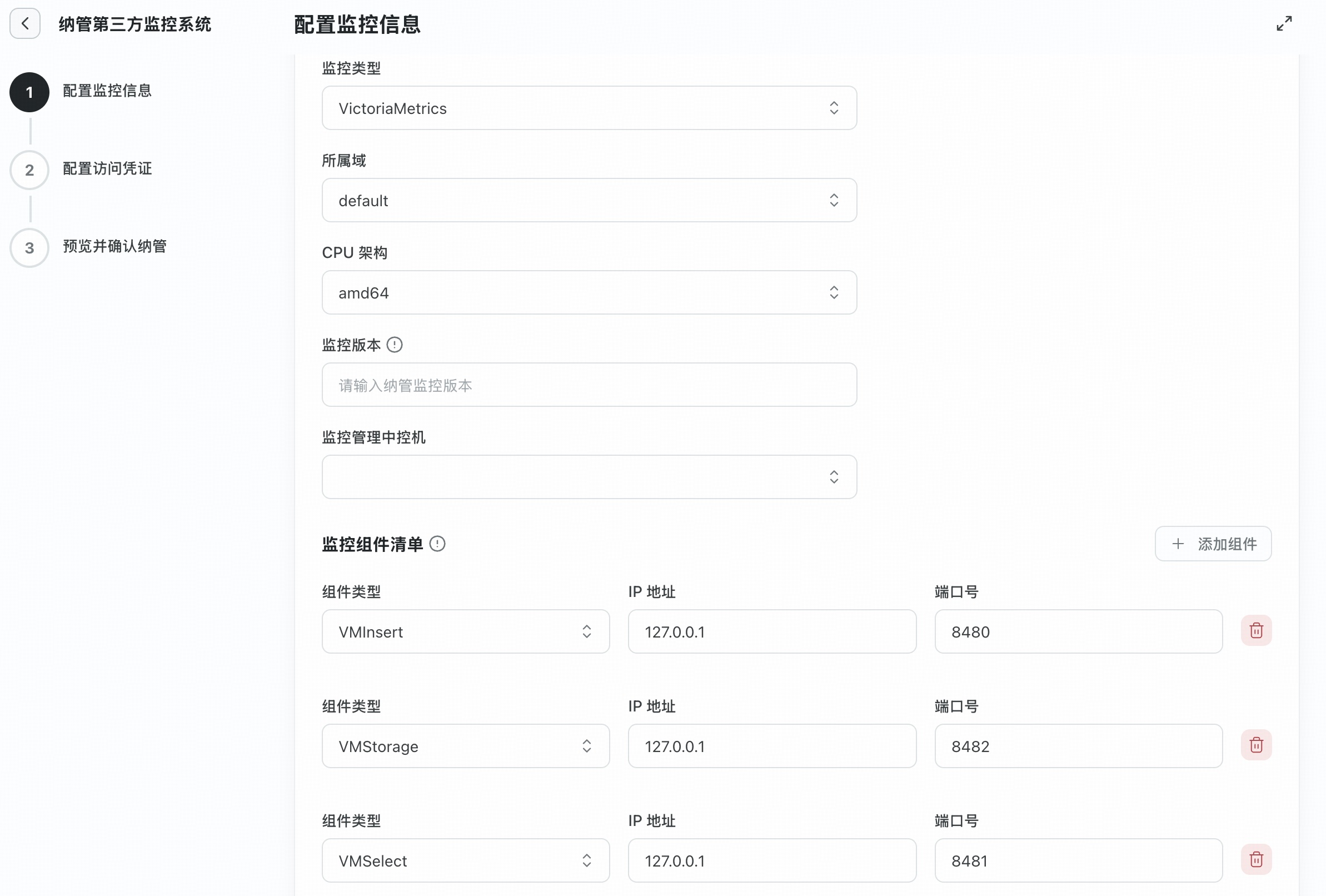
在第一步中,您需要填写监控系统基础信息,并录入监控组件清单。
常见配置项包括:
- 监控名称
- 监控类型
- 所属域
- CPU 架构
- 监控版本
- 监控中控机
完成基础信息后,需要继续维护 监控组件清单。不同监控类型的必选组件不同:
Prometheus类型至少需要提供 Prometheus 组件。VictoriaMetrics类型至少需要提供 VM Insert、VM Select 和 VM Storage 组件。
如有 Grafana、Alertmanager 等组件,也可以在这一页一并补充。
录入组件清单
在 监控组件清单 区域中,您可以点击 添加组件 按钮,逐条维护监控拓扑。
每条组件记录需要填写:
- 组件类型
- IP 地址
- 端口
当您切换组件类型时,页面会根据组件类型自动填充默认端口,便于快速录入。
录入注意事项
组件清单录入时,建议重点注意以下几点:
- 不同监控类型可选组件范围不同。
- 同一组件如果填写了重复的 IP 和端口组合,页面会给出重复提示。
- 如果 IP 或端口格式不合法,系统会在输入框旁直接标记错误。
- 如果 IP 或端口留空,系统会在点击下一步时统一提示信息不完整。
- 监控版本 在第三方纳管场景中主要用于记录和展示,不用于自动下发安装包。
步骤二:配置访问凭证
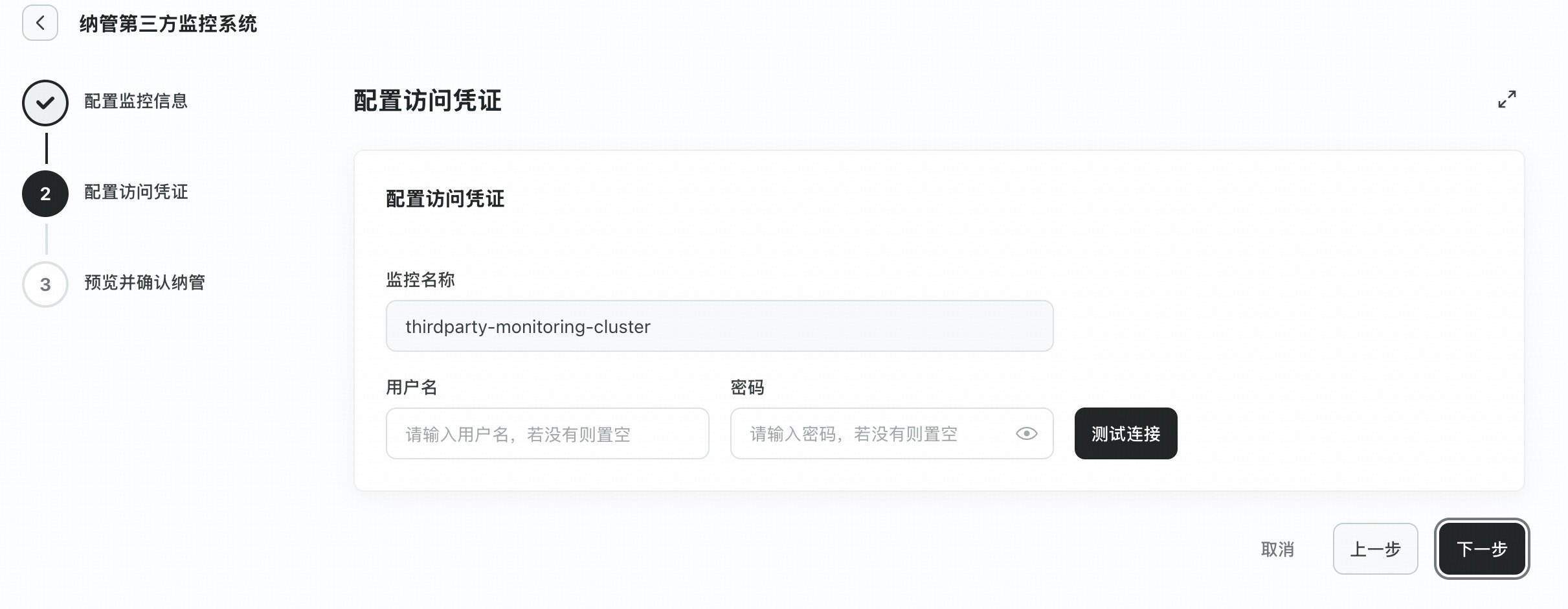
在第二步中,您可以填写访问凭证并进行连接测试。
这一页主要包含以下内容:
- 监控名称只读展示
- 用户名
- 密码
- 测试连接 按钮
点击 测试连接 后,系统会根据第一步中填写的组件信息进行连通性验证。
如果第一步中的组件信息不完整,即使凭证正确,也可能无法通过测试。
测试成功后,系统会自动进入下一步;如果测试失败,请先修正组件地址、端口或凭证后重试。
步骤三:预览并确认纳管
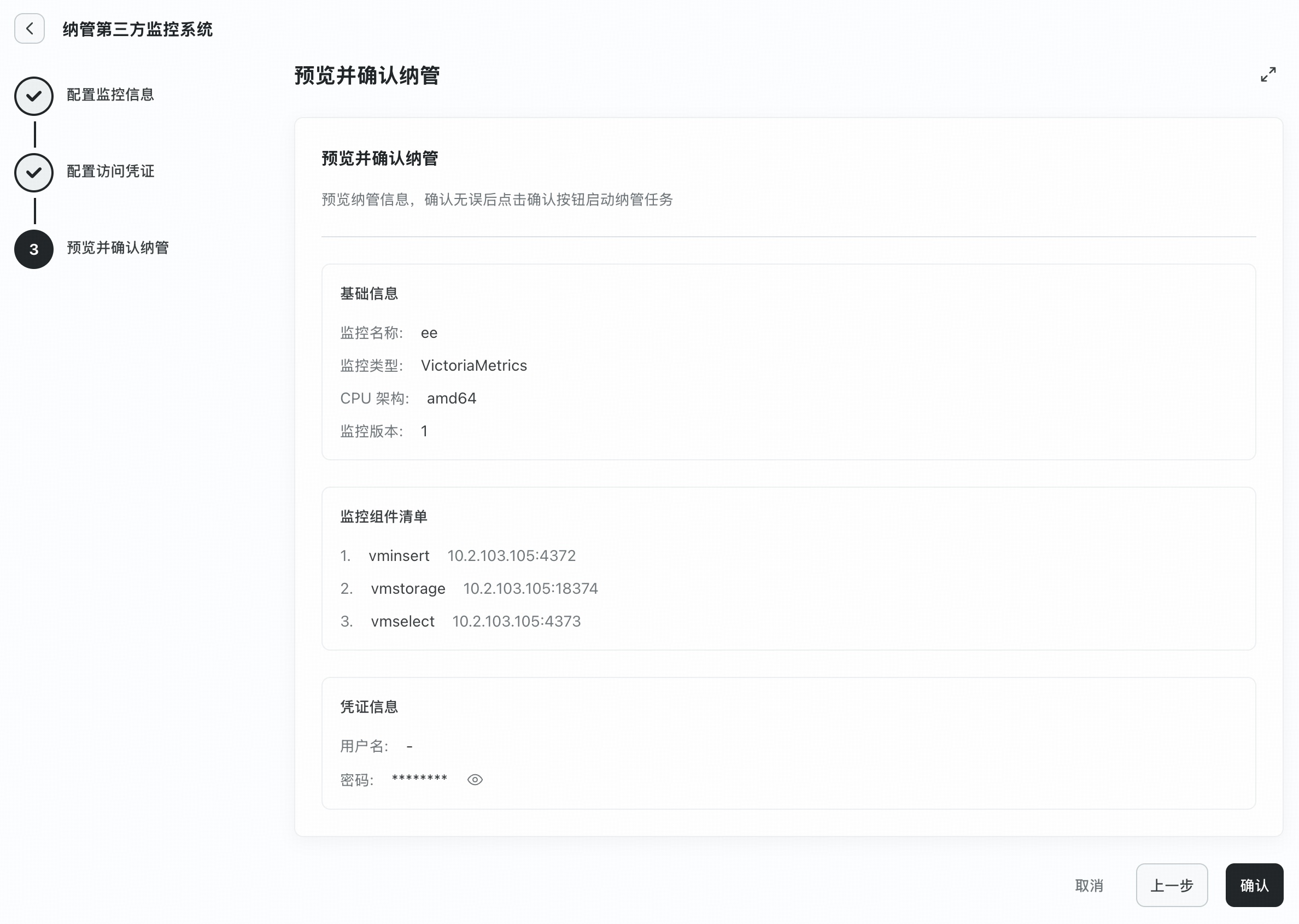
连接测试通过后,进入预览页。
预览页会汇总展示以下信息:
- 基础信息
- 组件清单
- 凭证信息
检查预览内容
在确认纳管前,建议重点检查:
- 监控名称、监控类型、CPU 架构是否正确
- 组件清单是否与真实环境一致
- 用户名是否正确
- 监控版本是否已记录
密码默认隐藏,仅在需要时展开查看。
确认无误后,点击 确认 按钮即可发起第三方监控系统纳管。
纳管结果与注意事项
纳管发起后,TEM 会返回监控集群列表页。后续您可以在列表页中查看新纳管的监控系统,并继续执行:
如果连接测试失败,请优先检查:
- 组件地址和端口是否填写正确
- 监控类型是否与真实部署一致
- 用户名和密码是否可用于访问目标监控环境
- 当前选择的中控机是否具备连通目标环境的能力
如果纳管成功后列表中尚未立即显示全部能力,请先等待任务完成。