
TiDB Lightning Web 界面
警告:
从 TiDB v8.5.7 开始,TiDB Lightning 不再支持 Web 界面。从 v8.5.6 开始,TiDB Lightning Web 界面已废弃。实际上,该 Web UI 自 v8.4.0 起已无法正常构建。
要使用 TiDB Lightning 导入数据,请使用 TiDB Lightning 命令行工具:tidb-lightning 用于导入任务,tidb-lightning-ctl 用于 checkpoint 和故障排查操作。
- 关于基本操作流程,参见 TiDB Lightning 快速上手。
- 关于命令行参数,参见 TiDB Lightning 命令行参数。
要检查导入进度,可以在 TiDB Lightning 日志中搜索 progress 关键字,或使用 TiDB Lightning 监控面板。
对于新的数据导入负载,你也可以使用 IMPORT INTO 语句。
注意
如果你使用的是仍带有 TiDB Lightning Web 界面的早期版本 TiDB,可以参考以下内容。
TiDB Lightning 支持在网页上查看导入进度或执行一些简单任务管理,这就是 TiDB Lightning 的服务器模式。本文将介绍服务器模式下的 Web 界面和一些常见操作。
启用服务器模式的方式有如下几种:
-
在启动
tidb-lightning时加上命令行参数--server-mode。tiup tidb-lightning --server-mode --status-addr :8289 -
在配置文件中设置
lightning.server-mode。[lightning] server-mode = true status-addr = ':8289'
TiDB Lightning 启动后,可以访问 http://127.0.0.1:8289 来管理程序(实际的 URL 取决于你的 status-addr 设置)。
服务器模式下,TiDB Lightning 不会立即开始运行,而是通过用户在 web 页面提交(多个)任务来导入数据。
TiDB Lightning Web 首页
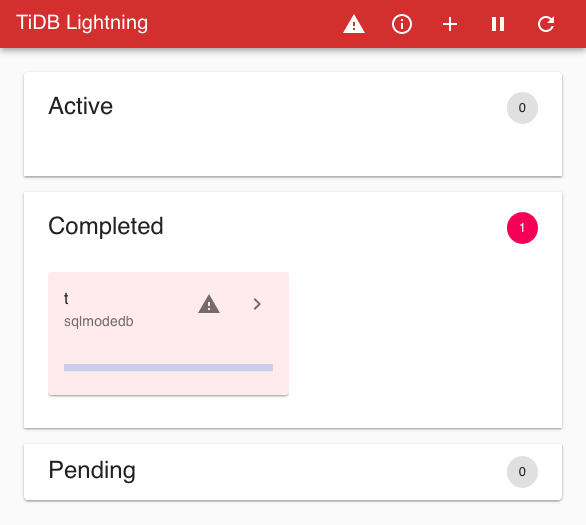
标题栏上图标所对应的功能,从左到右依次为:
| 图标 | 功能 |
|---|---|
| "TiDB Lightning" | 点击即返回首页 |
| ⚠ | 显示前一个任务的所有错误信息 |
| ⓘ | 列出当前及队列中的任务,可能会出现一个标记提示队列中任务的数量 |
| + | 提交单个任务 |
| ⏸/▶ | 暂停/继续当前操作 |
| ⟳ | 设置网页自动刷新 |
标题栏下方的三个面板显示了不同状态下的所有表:
- Active:当前正在导入这些表
- Completed:这些表导入成功或失败
- Pending:这些表还没有被处理
每个面板都包含用于描述表状态的卡片。
提交任务
点击标题栏的 + 图标提交任务。
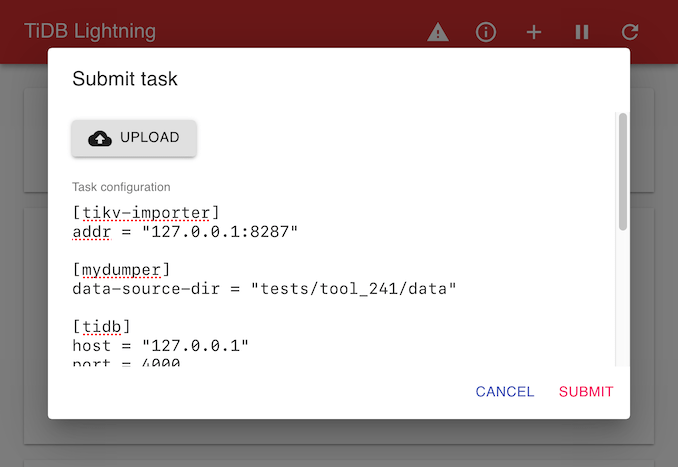
任务 (task) 为 TOML 格式的文件,具体参考 TiDB Lightning 任务配置。你也可以点击 UPLOAD 上传一个本地的 TOML 文件。
点击 SUBMIT 运行任务。如果当前有任务正在运行,新增任务会加入队列并在当前任务结束后执行。
查看导入进度
点击首页表格卡片上的 > 图标,查看表格导入的详细进度。
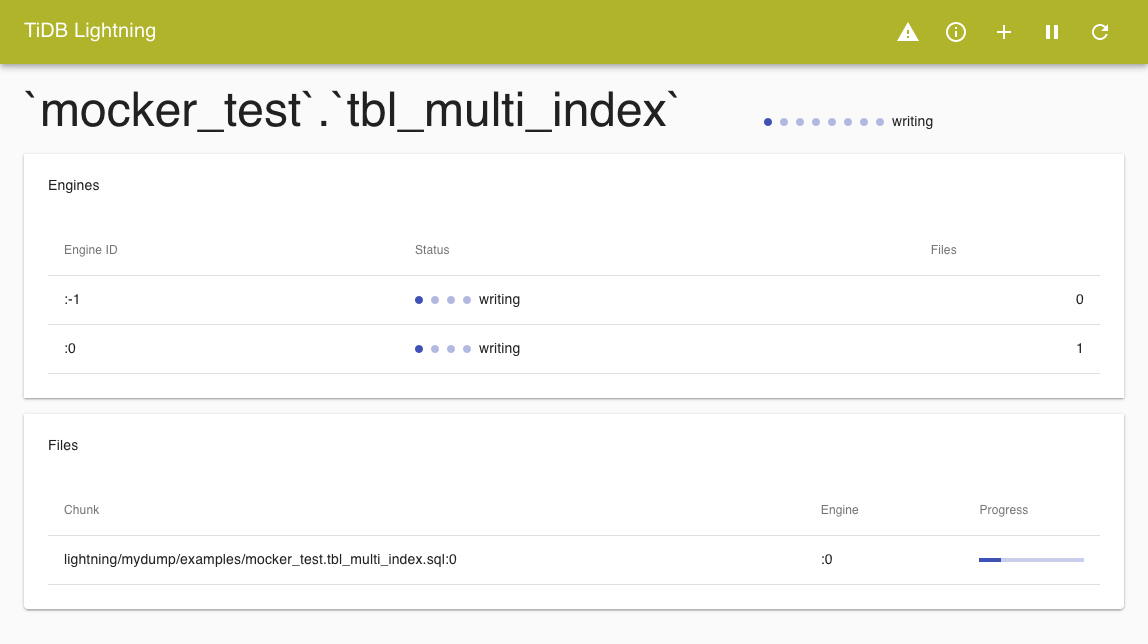
该页显示每张表的引擎文件的导入过程。
点击标题栏上的 TiDB Lightning 返回首页。
管理任务
单击标题栏上的 ⓘ 图标来管理当前及队列中的任务。
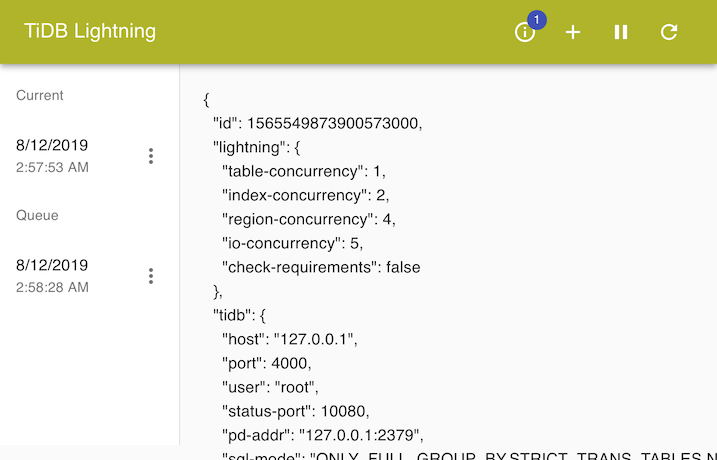
每个任务都是依据提交时间来标记。点击该任务将显示 JSON 格式的配置文件。
点击任务上的 ⋮ 可以对该任务进行管理。你可以立即停止任务,或重新排序队列中的任务。